【初心者向け】WordPressバックアップはこれ一択!UpdraftPlusの設定・復元方法を完全解説
 まめすけ
まめすけ新たにプラグインを入れるときやコードを編集した時にバックアップを簡単に取れたら安心なんだけどなぁ。
同じように考えている人はたくさんいると思いますよ。
今回は、知識ゼロの初心者でも簡単に自動バックアップと復元(元に戻すこと)ができる最強プラグイン「UpdraftPlus」をご紹介します。
この記事を読めば、万が一のトラブルが起きても、クリックひとつでサイトを復旧できるようになります。
1. なぜWordPressにバックアップが必要なのか?
どんな時に必要なの?
- プラグインの更新で不具合が起きたとき
- 誤って重要なファイルを削除してしまったとき
- ウイルスやハッキングの被害に遭ったとき
サーバーのバックアップだけでは不十分?
レンタルサーバーにもバックアップ機能はあるので保存期間内でしたら復旧させることができます。
ログインする頻度が少なく、気が付いた時には保存期間を過ぎていたといったケースでは不十分なので、自分でバックアップを取っておいた方が安心でしょう。
そもそもサーバー選びで失敗しないことも大切です。→ シンレンタルサーバーの評判・口コミレビュー
結論
「自分でいつでも戻せる状態」を作っておくのが一番の安心です。
2. UpdraftPlusがおすすめな3つの理由
- 設定が簡単
-
難しいコードの知識は一切不要。
- 自動でクラウド保存
-
GoogleドライブやDropboxなどに自動で保存できる(サーバー自体が飛んでも安心)。
- 復元がワンクリック
-
初心者にとって一番難しい「復元」がボタン一つでできる。
 まめすけ
まめすけいざという時に使える簡単なものが良いよね!
3. UpdraftPlusのインストールから初期設定まで(重要)
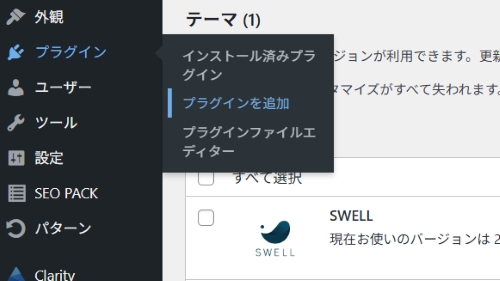
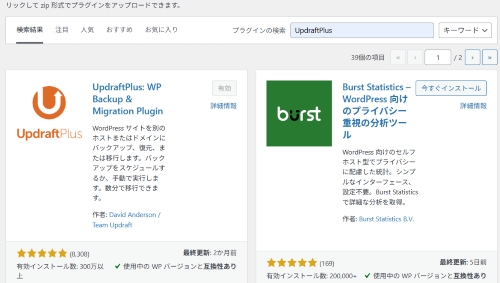
オレンジの「UPdraftPlus」が表示されるので「今すぐインストール」→「有効化」
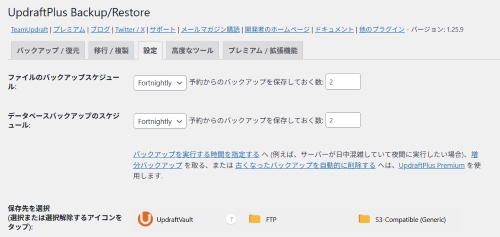
バックアップのスケジュールを指定します。
※私はFortnaightly(隔週)、保存しておく数:2にしています。
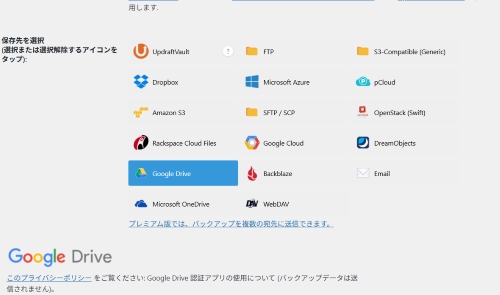
保存先を指定します。
※私はGoogle driveを利用しています。
まめすけ特に保存先の希望がなければGoogledriveで問題ないよ
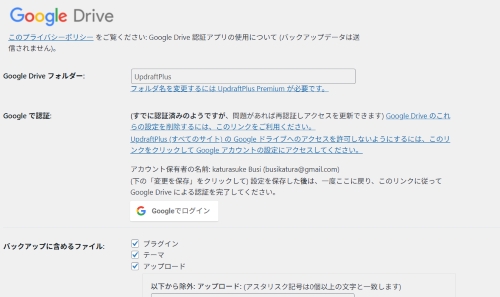
アカウントにログインできたら、設定を保存ボタンをクリックして完了です。
※「バックアップに含めるファイル」以下の項目はデフォルトのままでOKです。
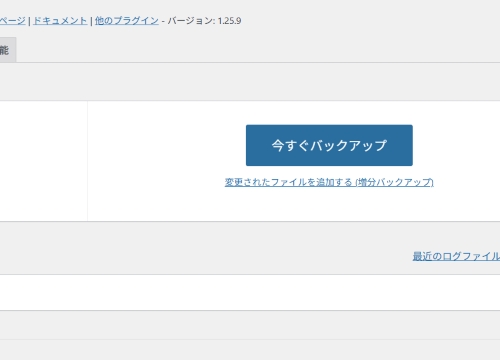
4. 手動でバックアップを取る方法
6. 万が一のときに!バックアップから復元する方法
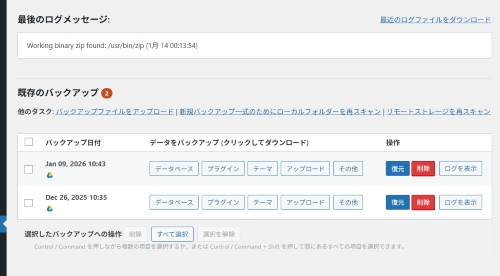
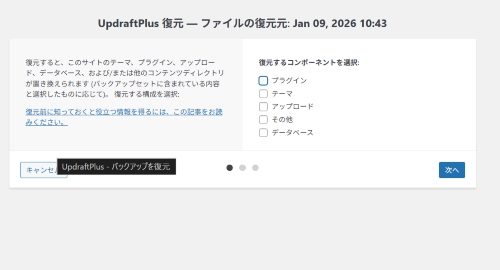
復元が完了するまで絶対にブラウザは閉じないようにしましょう
7. まとめ
- WordPress運営にバックアップは必須の保険。
- 「UpdraftPlus」なら、入れておくだけで自動で守ってくれる。
- 何かが起きてからでは遅いので、今すぐに設定を完了させましょう。
まめすけこれで安心してWordpressを運営できるね!

このサイトはテーマ「SWELL」を使っています
「SWELL」はWordpress初心者も慣れた人も使い続けられるテーマだと思います。

- 【2025年版】Wordfenceのおすすめ設定!通知を減らして2段階認証で鉄壁にする方法
- 【2026年最新】SWELLの評判・口コミを正直レビュー|Cocoonとの違いと、乗り換えるべき人を徹底解説
この記事を書いた人

関連記事
-
 UpdraftPlusからBackup Migrationへの乗り換えを検討した結果【比較レポート】
 -
WordPress記事をThreadsに自動投稿する方法【プラグイン版】|コード不要、設定画面だけで導入する方法
-
Backup Migration vs UpdraftPlus|複数サイト保守の現場で両方試した結果【2026年版】
-
WordPressプラグインを放置するとどうなる?
-
メインビジュアル1枚を最適化したらLCPが9秒→2.9秒になった話
-
【2025年版】Wordfenceのおすすめ設定!通知を減らして2段階認証で鉄壁にする方法
-
XML Sitemap Generator for Googleはもう古い?深刻な脆弱性とおすすめ代替プラグイン3選
-
【Contact Form 7】メールフォームのもう一つの選択肢



コメント