【2025年版】Wordfenceのおすすめ設定!通知を減らして2段階認証で鉄壁にする方法
 まめすけ
まめすけWordfenceは2段階認証が使えるから安心だね
 まめすけ
まめすけでも通知が多くてメールボックスがいっぱいになるの何とかならないかな?
 まめすけ
まめすけ英語ばっかりで取り合えずデフォルト設定で使っているよ
そんなお悩みはありませんか?
Wordfenceは非常に優秀なプラグインですが、初期設定のままだと「些細な通知」まで大量に送られてくるため、肝心な「重要な警告」を見逃してしまうリスクがあります。
この記事では、Web制作の現場でも採用している「本当に必要な通知だけを受け取る設定(ノイズカット)」と、セキュリティレベルを劇的に上げる「2段階認証(2FA)」の導入手順をわかりやすく解説します。
静かで安全なサイト運営の環境を、今日サクッと整えてしまいましょう!
Wordfence導入の基本ステップ
まめすけまだ導入していない方は下の設置手順を参考にしてね!
設置手順はこちら
インストール➡有効化
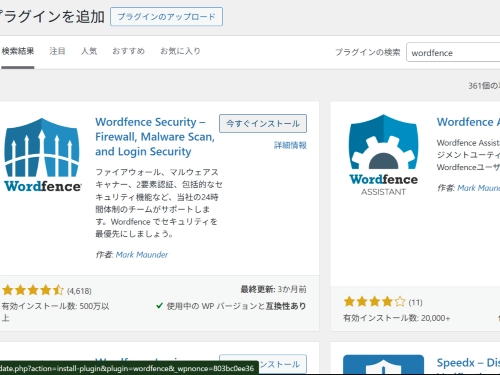
「ダッシュボード」→「プラグイン」→画面上部の「プラグインを追加」を開き、右上の検索窓で「Wordfence」と入力し、今すぐインストールをクリック
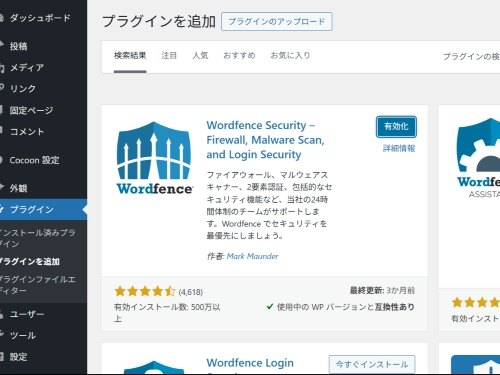
「有効化」をクリック
ライセンス取得
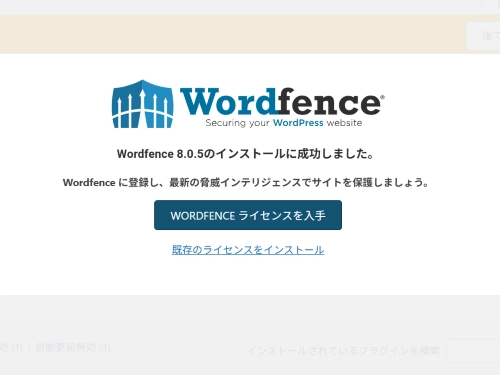
「Wordfenceライセンスを入手」をクリック
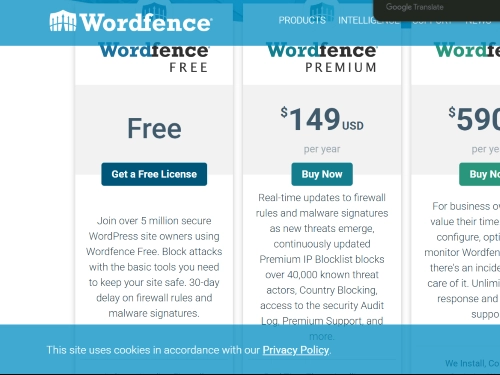
「Get a Free License」をクリック
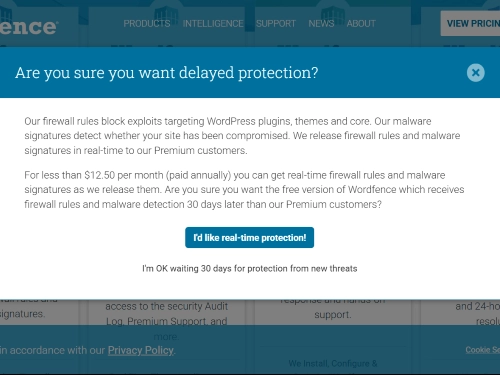
ボタン下の「I’m OK waiting 30 day’s for ~」をクリック
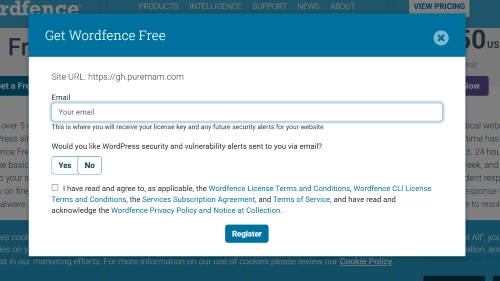
開かれたメールアドレス入力画面に入力
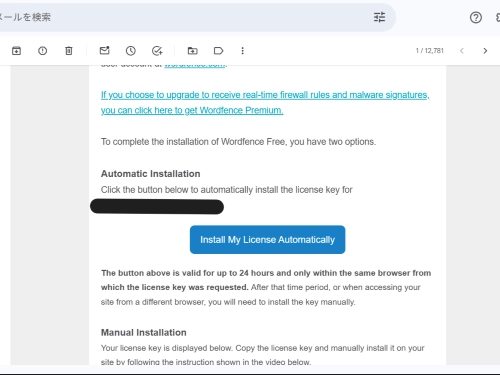
送られてきたメールを開きボタンをクリック
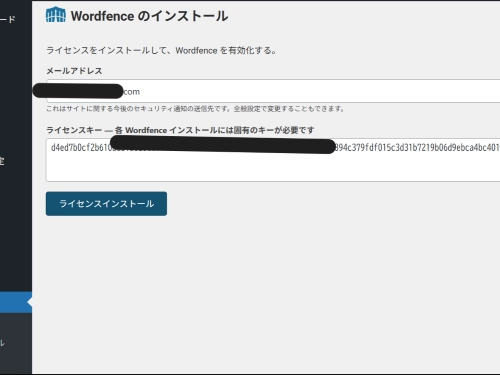
ライセンスインストールをクリックして完了です
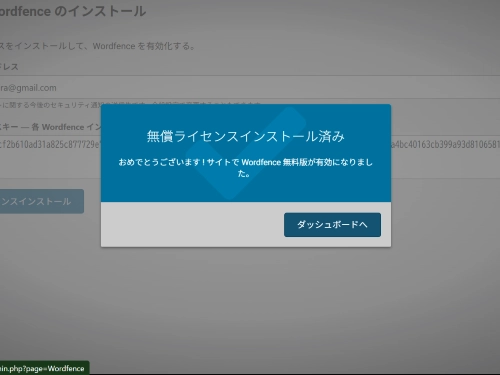
【最優先】2段階認証(2FA)でセキュリティを鉄壁にする
Wordfenceを入れたら最初にやるべきなのが、この「2段階認証(2FA)」の設定です。パスワードが万が一漏れても、これさえあれば不正ログインをほぼ100%防げます。
認証アプリを使った設定手順
スマホに「Google Authenticator」などの認証アプリをインストール
Wordfenceの「ダッシュボード」→「ログインセキュリティ」→「二要素認証」を開くと、QRコードが表示されます。
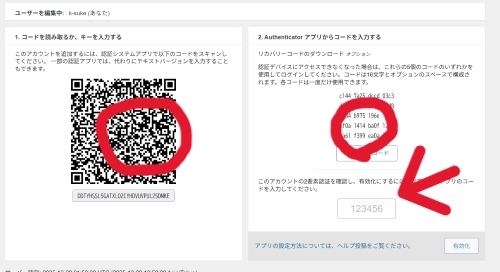
表示させたQRコードをアプリで読み込むと6桁の数字が表示されます。この数字を右下の矢印の欄に入力し左下の「有効化」をクリックすれば設定完了です。
命綱!リカバリーコードは必ず保存しよう
リカバリーコードは万一の時に必要となるので必ずダウンロードして保存しておきましょう。
まめすけ「リカバリーコード」は、スマホを無くしたり機種変更でアプリが消えたりした時に使う「緊急用の合鍵」だよ!これがないと、自分もサイトに入れなくなっちゃうから絶対にダウンロードして保存してね!
【快適化】通知メールを最適化してノイズをカットする
デフォルト設定では、プラグインの更新通知や、誰かがログインに失敗しただけの通知まで届きます。
まめすけデフォルトのままにしていたらメールボックスを開いくたびに「またこんなに?」ってくらいメールが来るよ
これらを必要な通知だけ届くように設定しておきます。
Wordfenceダッシュボードの中央右にある「All Options」を開き、「Email Alert Preferences」から変更します。
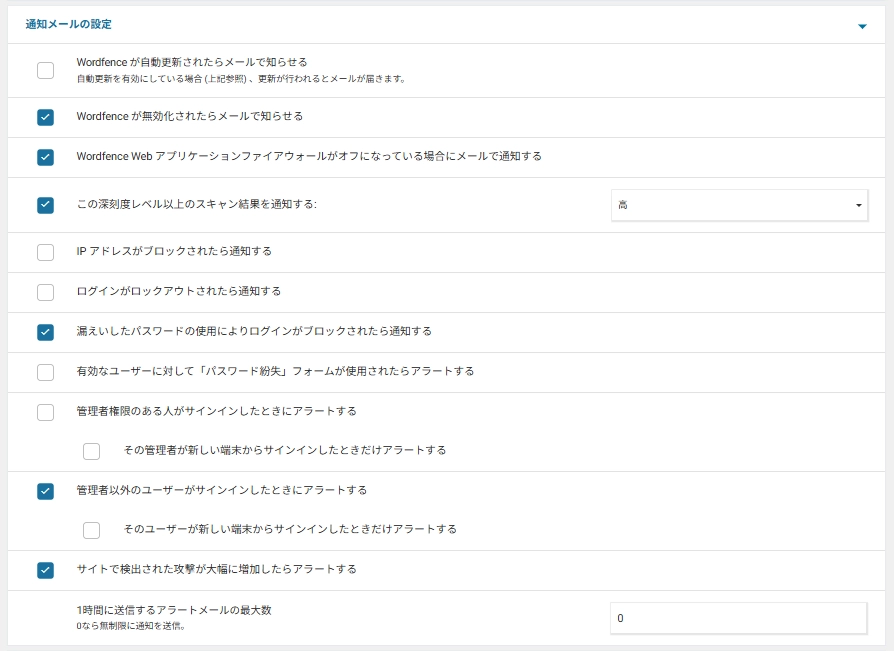
私は画像のような設定にしています。必要性を感じる項目は任意で追加してください。
まめすけざっくり言うと「確認した方がいいよってとき以外は通知しないでね」という設定にしています。
【さらに安心】ブルートフォースアタック対策の設定
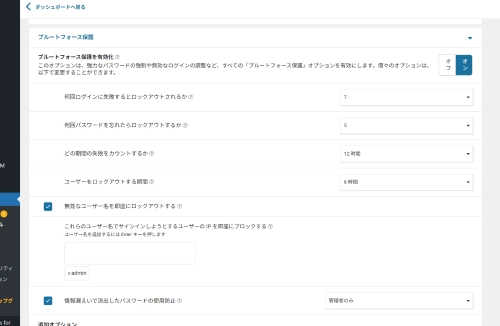
「Brute Force Protection」の設定で、ログイン試行回数の制限を厳しくします。
まめすけ「ブルートフォースアタック」っていうのは、手当たり次第にパスワードを試してこじ開けようとする「総当たり攻撃」のことだよ。
Wordfenceのダッシュボード → ファイアウォールを管理 → ブルートフォース保護 を開きます。
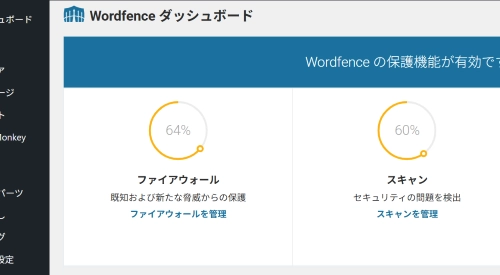
参考までにいかが私のブルートフォース保護の設定です。
落とし穴の解説:ここだけは注意!
自分自身を締め出さないように注意!
セキュリティ設定を強化しすぎると、うっかりパスワードを間違えただけで自分自身がブロックされてしまうことがあります。
特に「2段階認証のリカバリーコード紛失」は最大の落とし穴です。 スマホが壊れたり紛失したりするリスクは誰にでもあります。「自分は大丈夫」と思わず、リカバリーコードはPC内だけでなく、クラウドストレージや紙のメモなど、複数の場所に保管することをおすすめします。
ログインセキュリティー設定「reCAPTCHA」利用について
まめすけreCAPTCHA有料化だけど設定して大丈夫かな?
個人ブログではreCAPTCHAはこれまで通り利用しても有料になることは無いと考えます。
詳しく後ほど追記します。
まとめ:次のステップ
Wordfenceは「ただ入れるだけ」ではなく、「2段階認証」と「通知の最適化」を行って初めて真価を発揮します。
- 2段階認証(2FA)を設定して、リカバリーコードを保存する。
- 通知設定を見直し、管理者のログイン通知以外を整理する。
まずは管理画面の「Login Security」を開き、2段階認証の設定から始めてみてください。これだけで、サイトの安全性は劇的に向上しますよ!
このサイトはテーマ「SWELL」を使っています
「SWELL」はWordpress初心者も慣れた人も使い続けられるテーマだと思います。
- XML Sitemap Generator for Googleはもう古い?深刻な脆弱性とおすすめ代替プラグイン3選
- 【初心者向け】WordPressバックアップはこれ一択!UpdraftPlusの設定・復元方法を完全解説
この記事を書いた人

関連記事
-
 UpdraftPlusからBackup Migrationへの乗り換えを検討した結果【比較レポート】
 -
WordPress記事をThreadsに自動投稿する方法【プラグイン版】|コード不要、設定画面だけで導入する方法
-
Backup Migration vs UpdraftPlus|複数サイト保守の現場で両方試した結果【2026年版】
-
WordPressプラグインを放置するとどうなる?
-
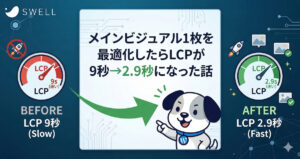
メインビジュアル1枚を最適化したらLCPが9秒→2.9秒になった話
-
【初心者向け】WordPressバックアップはこれ一択!UpdraftPlusの設定・復元方法を完全解説
-
XML Sitemap Generator for Googleはもう古い?深刻な脆弱性とおすすめ代替プラグイン3選
-
【Contact Form 7】メールフォームのもう一つの選択肢
コメント