はじめに
今回の記事で対象になるThemify Shoppeはお客様の使用しているテーマで私も初めて触らせていただくテーマです。あまり使用している方はいないかと思いますが、「テーマ特有のコードが邪魔をしてうまくいかない」という パターンは他にも共通することと思い記事にしました。
【今回躓いたパターン】
ビルダー標準の「Grid 4」「Grid 3」などの縛りではなく、自由なカラム数(5列など)やレイアウトを実装したかった。
しかし、単純にCSSを当てるだけではテーマ特有の仕様に阻まれてしまったので、その解決策をメモ。
前提:CSSの記述場所について
子テーマを使用していない場合、テーマファイルを直接編集するのはNG(アップデートで消えるため)。
今回は、「外観」>「カスタマイズ」>「追加CSS」に記述する方法を採用。これならテーマを更新しても安全。
フォントサイズのレスポンシブ化(clamp関数の活用)
スマホとPCでフォントサイズを滑らかに切り替えるため、現代的なCSS関数 clamp() を導入。
やり方:clamp(最小値, 推奨値, 最大値) を指定するだけ。
計算はジェネレーター(Min-Max Calculator)を使うと楽。
/* 例:h2をスマホで18px、PCで32pxの間で可変させる */
h2 {
  font-size: clamp(1.125rem, 0.727rem + 1.7vw, 2rem);
}
【本題】Themifyの行(Row)をCSS Gridで自由な列数にする
ビルダーの設定では「Custom Grid」が使いにくかったため、クラス名を付与してCSSで制御することにした。
手順:
- ビルダーの行(Row)設定 > Styling > Custom CSS Class に任意のクラス名(例:
my-custom-grid)を入力。 - 追加CSSで
display: gridを指定。
しかし、ここで問題発生。
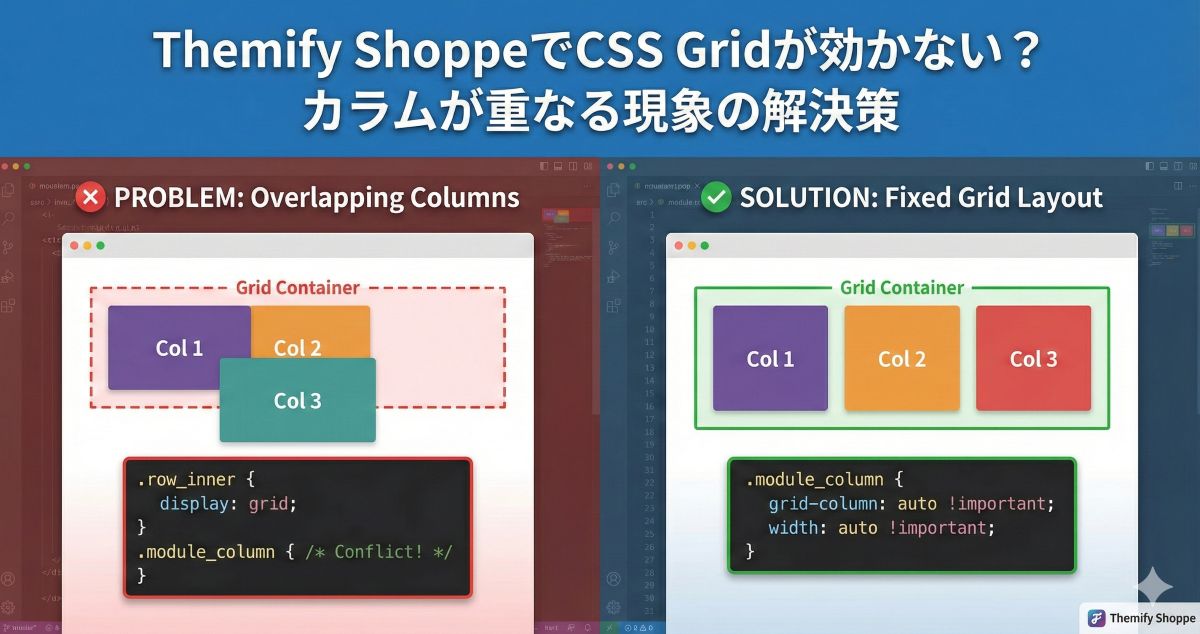
直面したトラブル:要素が1つ目のマスに重なってしまう
display: grid を指定し、検証ツールで見るとグリッドの枠はできているのに、中身のモジュールがすべて「1つ目のマス」に縦積みされてしまう現象が起きた。
原因:
Themify Shoppeの標準CSSが、子要素に対して強力な「配置指定」と「幅指定」を持っていたこと。
具体的には、テーマ側で「お前は1列目の要素だ」という指定が残っていたため、Gridの自動配置が効いていなかった。
解決コード
子要素(.module_column)に対して、テーマの標準スタイルを !important で強制リセットすることで解決。
決定版のCSSコード:
/* PCサイズ以上(例:768px〜)で適用 */
@media screen and (min-width: 768px) {

  /* 親要素:グリッドの枠を作る(例:3列) */
  .my-custom-grid .row_inner {
    display: grid;
    grid-template-columns: repeat(3, 1fr); /* ここを変えれば5列でも何列でもOK */
    gap: 20px; /* 余白 */
  }

  /* 子要素:Themifyの標準スタイルを「無効化」する */
  .my-custom-grid .module_column {
    /* 幅をリセット(%指定を解除) */
    width: auto !important;

    /* 【最重要】配置場所のリセット */
    /* これがないと1つ目のマスに重なってしまう */
    grid-column: auto !important;
    grid-row: auto !important;

    /* その他の干渉をリセット */
    float: none !important;
    margin: 0 !important;
  }
}
特に grid-column: auto !important; が重要。これで「空いているマスに順番に入る」というGrid本来の動きを取り戻せた。
7. まとめ
高機能なテーマほど、裏側で複雑なCSSが当たっていることが多い。
display: grid が効かない時は、親要素だけでなく、子要素に「配置固定」の命令が残っていないかを疑うのが解決への近道だった。








コメント