 まめすけ
まめすけサイトキーはあるのに、相方のシークレットキーがどこにもいない??
Google Cloud版(Enterprise)のreCAPTCHAを導入しようとすると、作成完了画面に表示されるのは「サイトキー」だけ。従来のreCAPTCHA(v2やv3)のように、2つセットでポンっと表示されないため、「設定を間違えたかな?」と不安になってしまいますよね。
でも、安心してください。シークレットキーが「発行されていない」わけではなく、単に「深い場所に隠されている」だけなんです。
この記事では、迷路のようなGoogle Cloudの画面から、無事にシークレットキーを救出する手順をステップバイステップで解説します。これを読めば、今すぐ設定を完了させてスッキリした気分で業務に戻れますよ!
なぜシークレットキーが見つからないの?
従来のreCAPTCHAは、人間かボットかを判別するために「サイトキー」と「シークレットキー」のペアが必須でした。
しかし、最新のGoogle Cloud版(Enterprise)は、より高度なセキュリティのために「API認証」という仕組みをメインに据えています。そのため、古いツールやプラグインで使われる「シークレットキー」は、Googleからすると「レガシー(旧式)な互換用」という扱い。
だからこそ、あえて目立たない場所に格納されているのです。
 まめすけ
まめすけ僕も新しいreCAPTCHAに初めて挑戦した時はシークレットキーが見つからなくて、結局旧reCAPTCHAのページを見つけてキーを作ったよ。
まだ旧reCAPTCHAのページも使えるので、リンクを貼っておきますね。
【解決】シークレットキーはここにある!
それでは、具体的にシークレットキーを取り出す手順を見ていきましょう。
まずは「サイトキー」だけで作成を完了させる
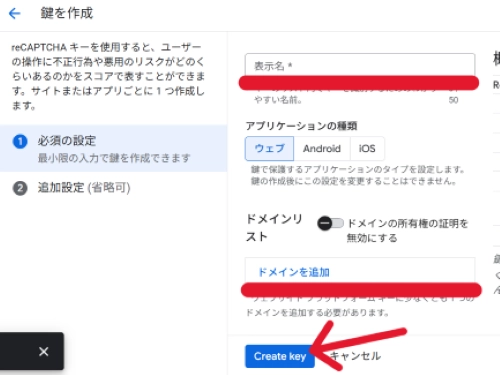
作成画面に「シークレットキー」という項目がなくても、そのまま進めて大丈夫です。まずは名前などを入力し、キーを新規作成しましょう。
「キーの詳細」画面を開く
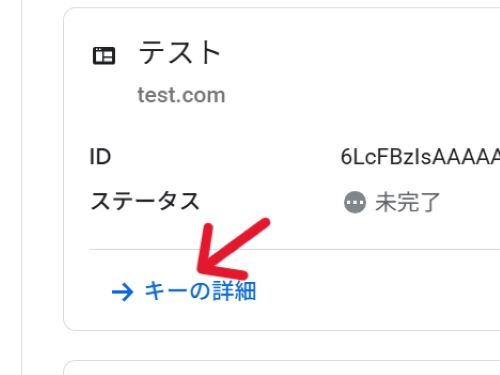
作成が終わると、キーの一覧画面に戻ります。ここで作成したキーの「→ キーの詳細」をクリックしてください。
「Edit key」をクリック

詳細画面の右上部に「Edit key」というリンクが表示されます。ここを開くと、
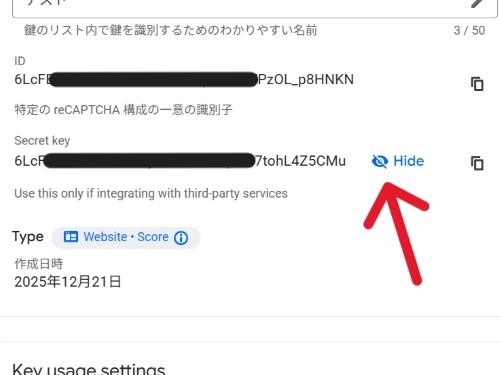
矢印の位置にシークレットキーが表示されます。
【重要】ここが「落とし穴」!作成画面には存在しない
多くの人がハマるポイントは、「作成中のオプション画面で、どこかにシークレットキーを発行するチェックボックスがあるはずだ」と思い込んで、何度も前の画面に戻ってしまうことです。
残念ながら、作成画面のどこを探しても、シークレットキーに関する設定項目はありません。
「一度作ってから、その中身を見に行く」という手順を知らないと、永遠にループしてしまうのがこのEnterprise版の怖いところです。
まめすけ僕もなかなか見つからなかったから、Geminiに相談してやっと見つけました。
Google Cloud Consoleがわかりにくい!
私が初めて新しreCAPTCHAでサイトに設定しようとした時、ダッシュボードの項目が多くてreCAPTCHAを見つけるだけでも苦労しました。(検索窓で検索してしまうのが一番です。)
さらにいざキーを作ってみると「シークレットキーがない?!」
一度はあきらめて旧reCAPTCHAのページを探し出し設定。でもいづれは対応しなければいけないと思い今回粘って見つけ出しました。
まとめ
無事にシークレットキーは見つかりましたか?
- まずはキーを作成する
- 一覧から名前をクリックして詳細に入る
- 設定・統合タブから「レガシーキー」を見つける
この3つの手順さえ分かれば、もうGoogle Cloudの画面は怖くありません。
もし「Google Cloudの設定項目が多すぎて、どうしても管理しきれない!」と感じる場合は、あえてEnterprise版を使わず、従来の「reCAPTCHA Admin Console(v2/v3)」を使用するのも立派な解決策の一つです。
キーが揃ったら、あとはプラグインにコピペするだけ。設定を完了させて、サイトのセキュリティを万全にしましょう!

コメント