Googleフォントをローカル配信するだけでWordPressのスコアが激変した話

【テーマ問わず使える】プラグインvs手動を徹底比較
 まめすけ
まめすけ「PageSpeed InsightsでFCPが7秒超え…どうすればいいの?」
そんな悩みを抱えていたこのブログ「ウェブlog」で、たった1つの施策によってFCPが7.1秒→1.1秒、スコアが24点も改善されました。
その施策とは「Googleフォントのローカル配信」です。
難しそうに聞こえますが、プラグインを使えば設定ほぼゼロ。WordPressのテーマを問わず使える汎用的な方法なので、Googleフォントを使っているすべてのWordPressサイトに有効です。
この記事では「プラグインで自動化する方法(OMGF)」と「手動でローカル配信する方法」の両方を実測データ付きで比較します。
まず結果から:施策前後の比較
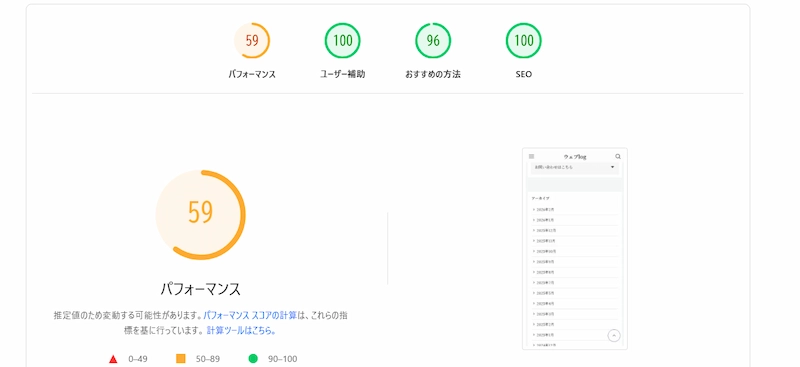
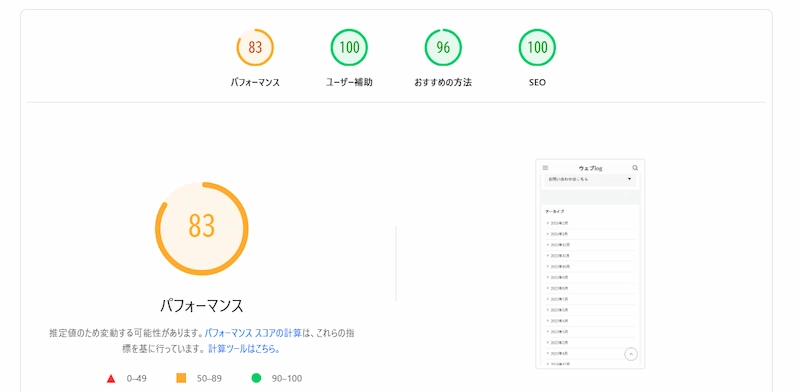
| 指標 | 施策前 | 施策後(OMGF) | 変化 |
|---|---|---|---|
| 総合スコア(モバイル) | 59点 | 83点 | +24点 |
| FCP(最初の描画) | 7.1秒 | 1.1秒 | -6.0秒 |
| LCP(最大要素の描画) | 8.1秒 | 4.5秒 | -3.6秒 |
| Speed Index | 7.1秒 | 3.3秒 | -3.8秒 |
なぜGoogleフォントがサイトを遅くするのか
Googleフォントを使うと、ページが読み込まれるたびにGoogleのサーバー(fonts.googleapis.com)へ通信が発生します。
この外部通信が発生するまでフォントの読み込みが始まらないため、テキストの表示が遅れてFCP(First Contentful Paint)に大きなダメージを与えます。
特にモバイル環境では回線速度の影響を受けやすく、PageSpeed Insightsのモバイルスコアを大幅に下げる原因になります。
解決策:フォントファイルを自分のサーバーに置いて配信する
Googleのサーバーへの通信をなくし、自分のサーバーからフォントを直接配信することで、この遅延を解消できます。これを「ローカルホスティング」と呼びます。
方法A:プラグイン「OMGF」で自動化(おすすめ)
「OMGF | Host Google Fonts Locally」はインストールして有効化するだけで、サイトで使われているGoogleフォントを自動検出し、サーバーに保存してローカル配信に切り替えてくれるプラグインです。
OMGF の特徴
- インストールするだけで自動でGoogleフォントを検出・保存
- preloadを自動設定してくれるのでフォントの優先度が上がる
- GDPR対応(Googleへの個人情報送信をブロック)
- 無料で使える(Pro版もあり)
インストール・設定手順
- ダッシュボード → プラグイン → 新規追加
- 「OMGF」で検索
- 「OMGF | Host Google Fonts Locally」をインストール → 有効化
有効化するとサイドメニューに「OMGF」が追加されます。設定画面を開くと自動でGoogleフォントが検出されているはずです。
- 「All Google Fonts are optimized and hosted locally.」と表示されていれば成功
- 「No potential issues found in your configuration.」も確認
検出されたフォントの一覧から、使用しているフォント(例:Noto Serif JP)の「Load Early」にチェックを入れます。これによりフォントが優先的に読み込まれ、FCPがさらに改善されます。
画面下部の「Save & Optimize」ボタンをクリックして設定を保存します。
キャッシュプラグインを使っている場合はキャッシュをクリアしてから、PageSpeed Insightsで再計測してください。
SWELLテーマの場合はSWELL設定 → 高速化 → 「SWELLキャッシュをクリア」も忘れずに。
方法B:手動でGoogleフォントをローカル配信
プラグインを増やしたくない方や、仕組みをしっかり理解したい方向けの手動方法です。少し手間がかかりますが、プラグインへの依存がないというメリットがあります。
手順
以下のサイトでGoogleフォントのwoff2ファイルをダウンロードできます。
- URL:https://gwfh.mranftl.com/fonts/
- 使用しているフォント名で検索(例:noto-serif-jp)
- Subsets → japanese を選択
- Styles → 使用しているウェイトにチェック(例:400・700)
- 「Download files」でzipをダウンロード → 解凍
解凍した.woff2ファイルをサーバーにアップロードします。
- アップロード先(例):wp-content/themes/テーマ名/assets/fonts/
- fontsフォルダがない場合は新規作成
WordPress管理画面の「外観 → カスタマイズ → 追加CSS」に以下を追加します。(Noto Serif JPの場合の例)
@font-face { font-family: 'Noto Serif JP'; font-style: normal; font-weight: 400; font-display: swap; src: url('/wp-content/themes/テーマ名/assets/fonts/フォントファイル名.woff2') format('woff2');}使用するフォント・ウェイトに合わせてファイル名を変更してください。400と700の2つ使っている場合は2つ記述します。
プラグイン(OMGF)vs 手動:実測比較
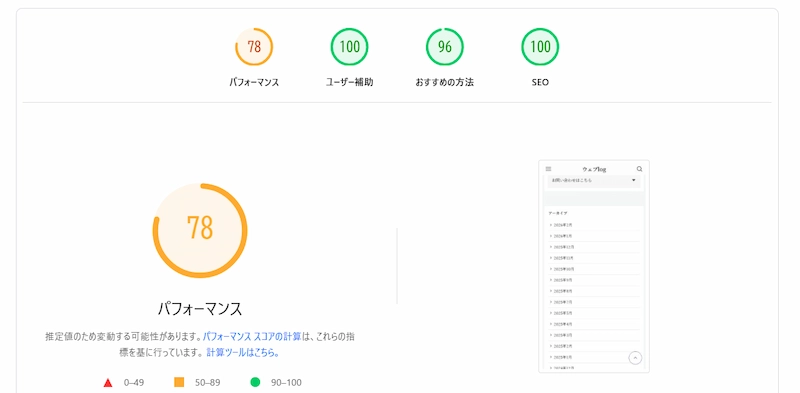
| OMGF(プラグイン) | 手動 | |
| スコア | 83点 | 78点 |
| FCP | 1.1秒 | 3.0秒 |
| LCP | 4.5秒 | 4.4秒 |
| 手間 | ほぼゼロ | そこそこかかる |
| preload設定 | 自動 | 手動で別途必要 |
| プラグイン依存 | あり | なし |
| おすすめ度 | ★★★ | ★★☆ |
スコアはOMGFが5点上回りました。主な差はpreloadの設定です。OMGFはLoad Earlyをオンにするだけで自動的にpreloadを設定してくれますが、手動方法ではphp(functions.php)での追記が必要になります。
手間・効果ともにOMGFに軍配が上がりますが、「プラグインを極力増やしたくない」という方は手動方法+preload設定で同等の効果が期待できます。
注意点・よくある失敗
① 既存のGoogleフォント読み込みを削除し忘れる
テーマやプラグインがGoogleフォントを読み込んでいる場合、OMGF導入後も重複して読み込まれることがあります。OMGFのダッシュボードで「All Google Fonts are optimized」と表示されているか確認してください。
② 手動方法でCSSのパスが間違っている
フォントファイルのパスが間違っているとフォントが読み込まれず、フォールバックフォント(デバイスのデフォルト)が表示されます。ブラウザの開発者ツールでネットワークタブを確認して、フォントが正常に読み込まれているかチェックしましょう。
③ キャッシュが残っている
設定変更後にキャッシュが残っていると効果が反映されません。必ずキャッシュクリア後に計測してください。
まとめ
Googleフォントのローカル配信は、Googleフォントを使っているWordPressサイトなら必須レベルの速度改善施策です。
- 手軽にやるなら:OMGFプラグインをインストールするだけ
- プラグインを増やしたくないなら:手動でwoff2をアップロード+CSSで@font-face定義
- どちらもテーマを問わず使える
実際にこのブログ「ウェブlog」でOMGFを導入したところ、FCPが7.1秒→1.1秒、スコアが24点アップという結果になりました。
もしGoogleフォントを使っているならぜひ試してみてください!
この記事はウェブlogの速度改善シリーズの一部です。一覧はこちら
このサイトはテーマ「SWELL」を使っています
「SWELL」はWordpress初心者も慣れた人も使い続けられるテーマだと思います。

この記事を書いた人

関連記事
-
 【2026年版】WordPressの表示速度改善で本当に効果があった3つのこと
 -
PageSpeed Insightsのスコアは計測のたびにブレる!
-
メインビジュアル1枚を最適化したらLCPが9秒→2.9秒になった話
-
【検証】SWELLの速度設定を全部試したらむしろ遅くなった話
-
【実録】WordPressのモバイルスコアを58 → 94 に上げた全工程を公開
-
【初心者向け】WordPressバックアップはこれ一択!UpdraftPlusの設定・復元方法を完全解説
-
【2025年版】Wordfenceのおすすめ設定!通知を減らして2段階認証で鉄壁にする方法
-
XML Sitemap Generator for Googleはもう古い?深刻な脆弱性とおすすめ代替プラグイン3選






コメント