【WordPress】ブログをGBPへ自動投稿するプラグイン「post to GMB」の紹介から使い方まで

閲覧ありがとうございます。
ページテーマ
ブログ投稿をGBPへ自動投稿して一度にSEO対策とMEO対策を
いくつも記事を投稿する手間を減らしたい
同じ記事をあちこち投稿するのは面倒
そんな問題解決につながれば嬉しいです。
\ このサイトで利用しています /
おすすめテーマ


おすすめサーバー

目次
プラグイン「post to Google My Business」とは
簡単にお伝えすると
- ブログ投稿をGoogle ビジネスプロフィール (旧 Googleマイビジネス)にも同時に投稿
- 1日5件までは無料の機能で使用可能
プラグインの追加方法
STEP
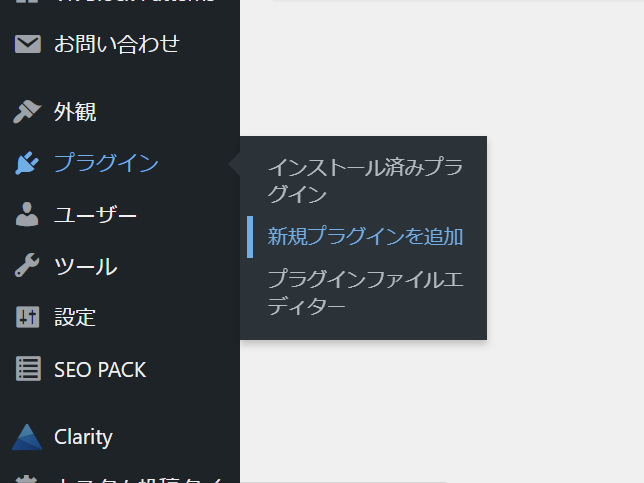
「新規プラグインを追加」
ダッシュボードのプラグインから「新規プラグインを追加」を選択
STEP
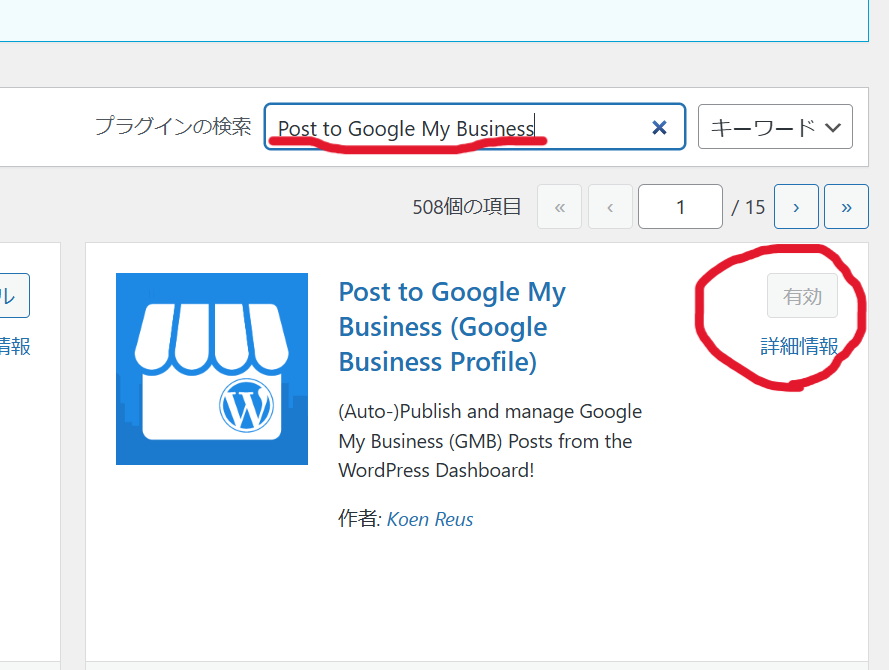
検索窓に「post to google my business」
見つけたらインストール➡有効化
STEP
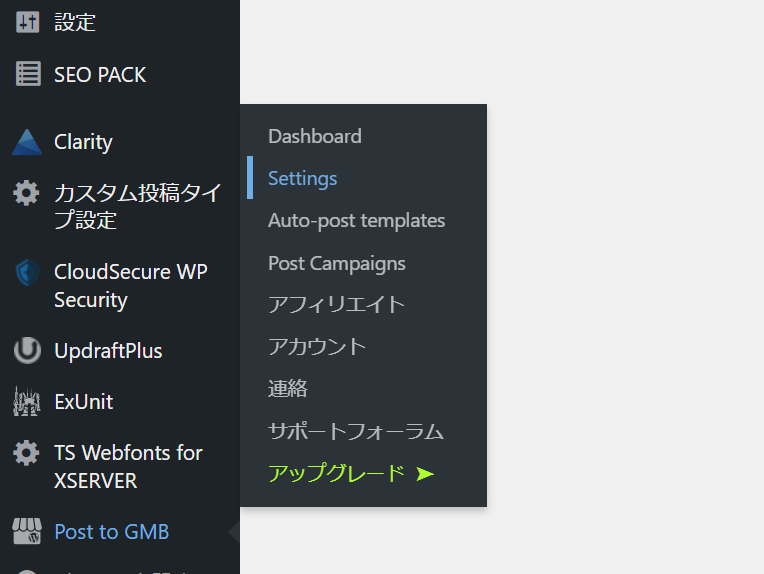
「post to GMB」内のSettingsを開く
ダッシュボード左下部に新たに表示された「post to GMB」内のSettingsを開く
STEP
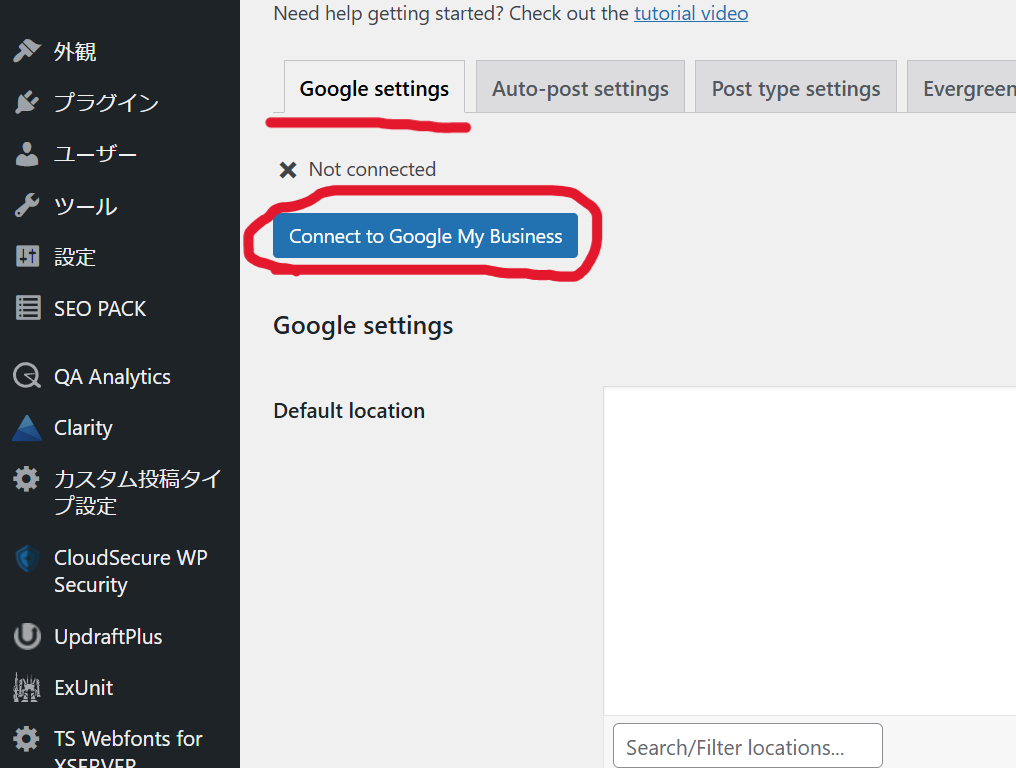
Googleアカウントとの連携
一番左のタブ内の「connect to Google My Business」を選択
STEP
連携するアカウントの選択
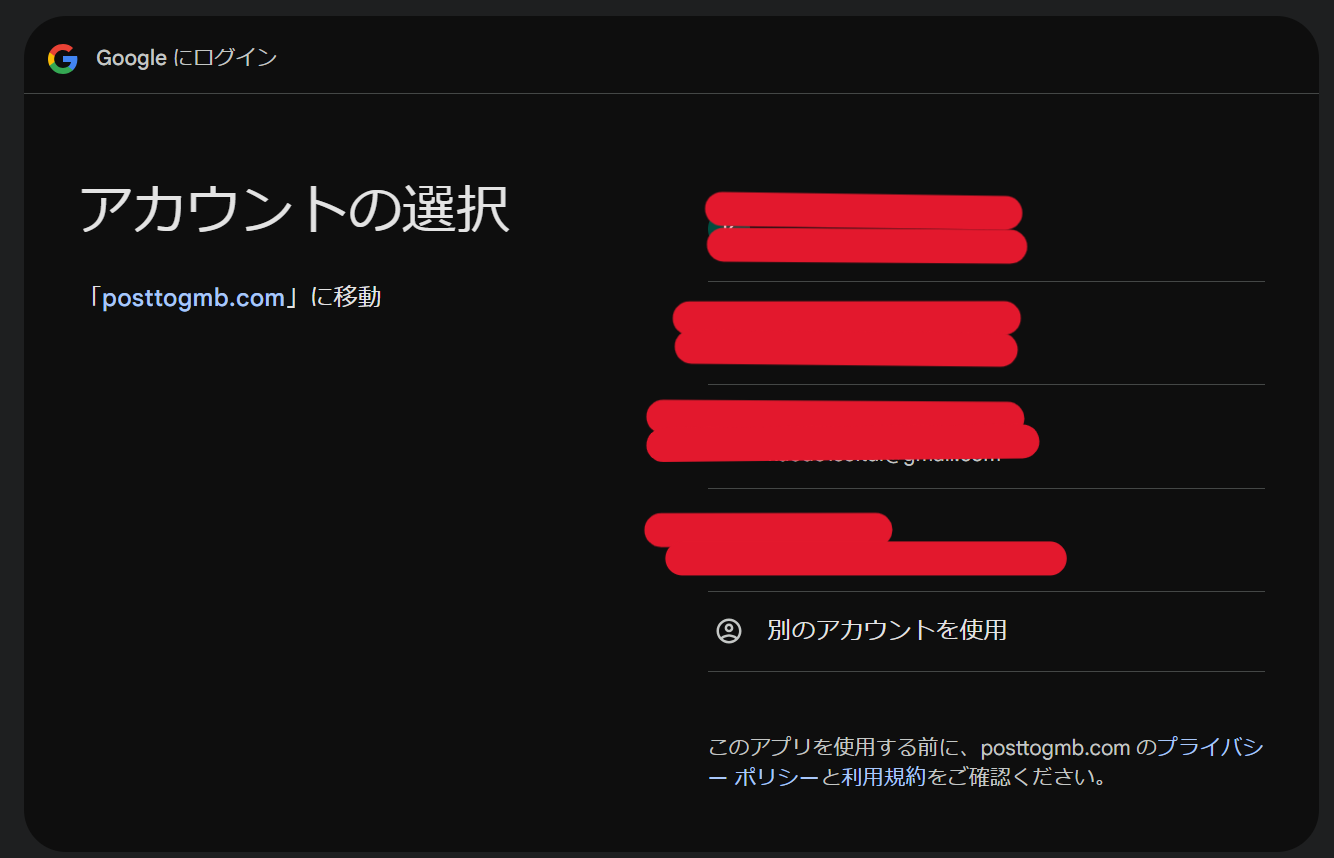
STEP
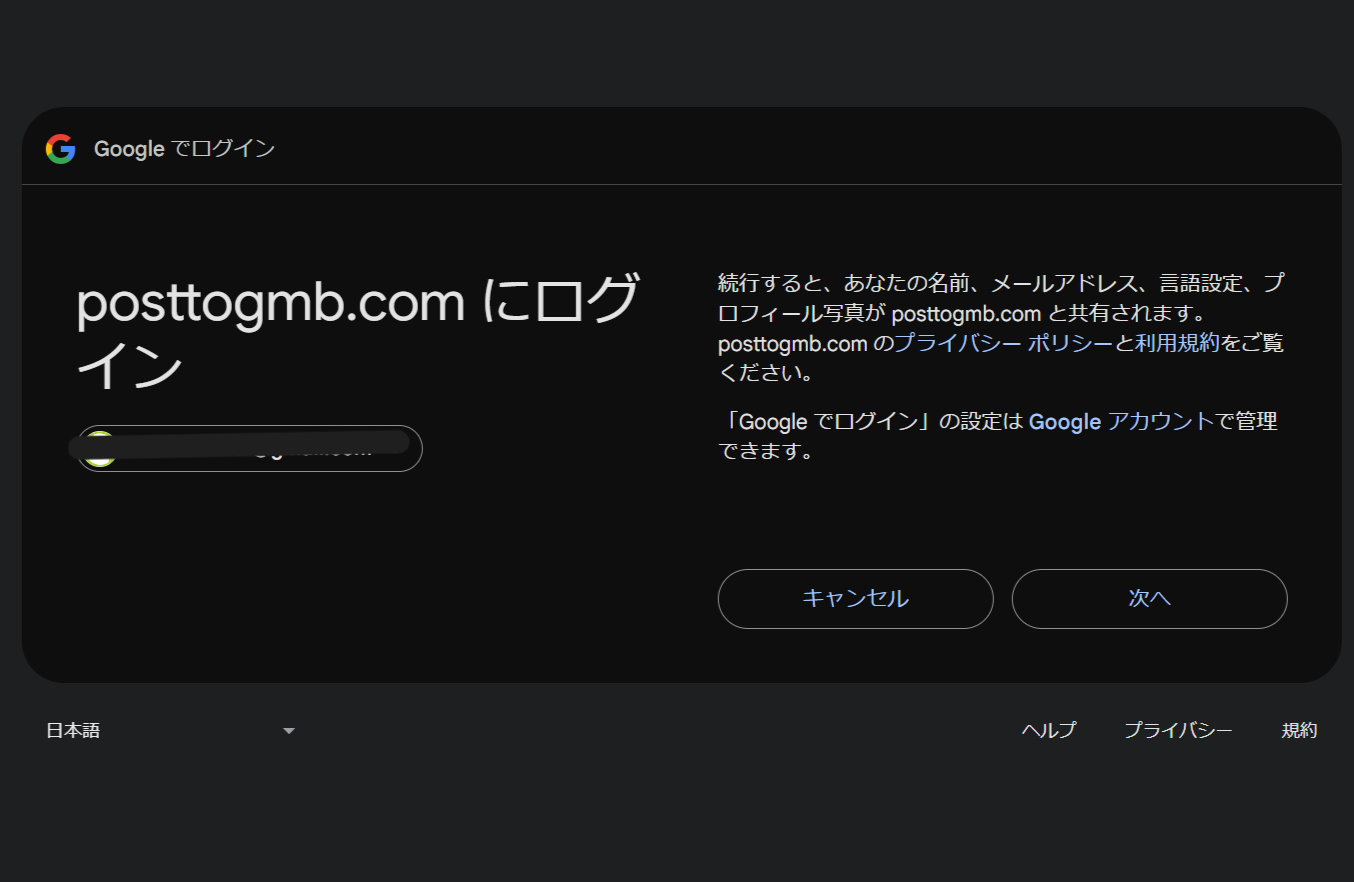
post to gmbにログイン
右下の「次へ」をクリック
STEP
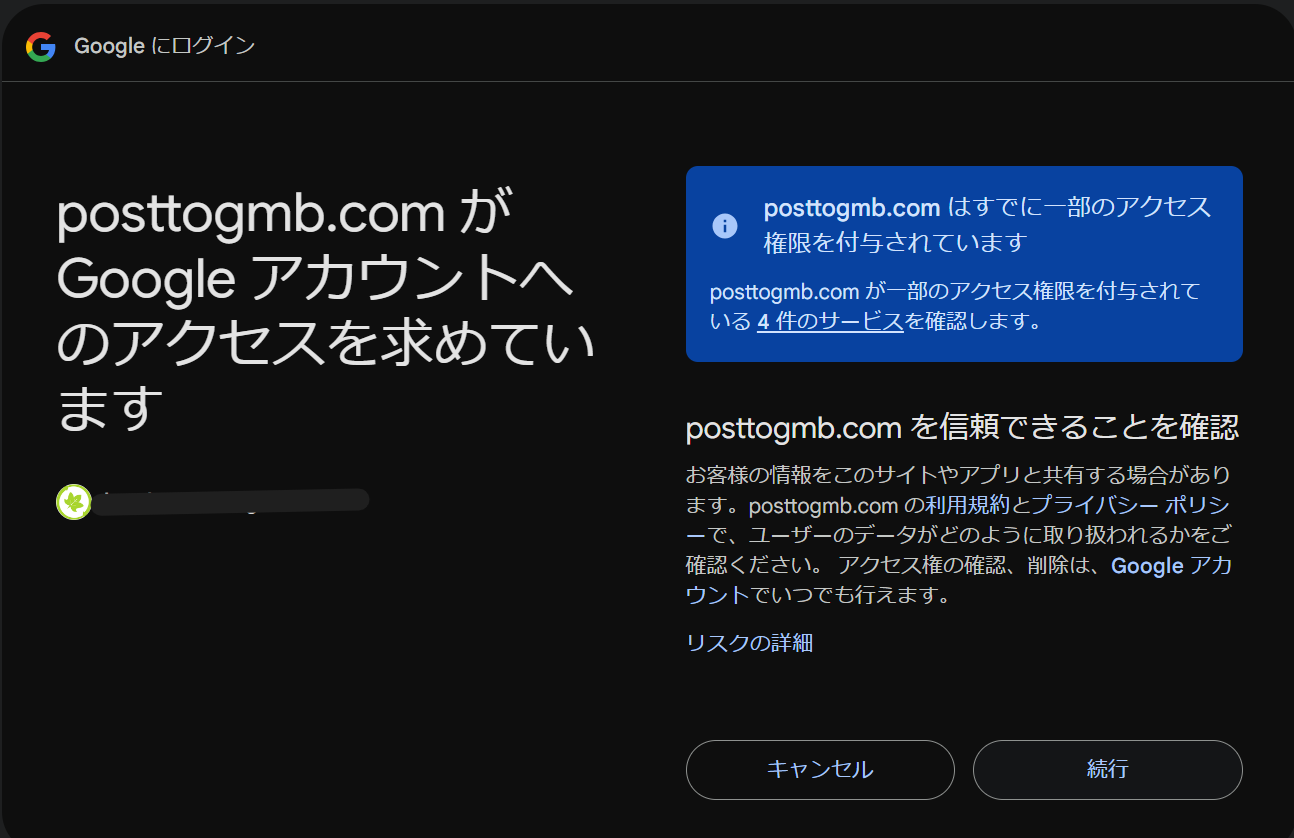
アクセスの許可
右下の「続行」をクリック
STEP
アカウントを選択し変更を保存
元の画面に戻ったらアカウントを選択し、左下の「変更を保存」をクリック
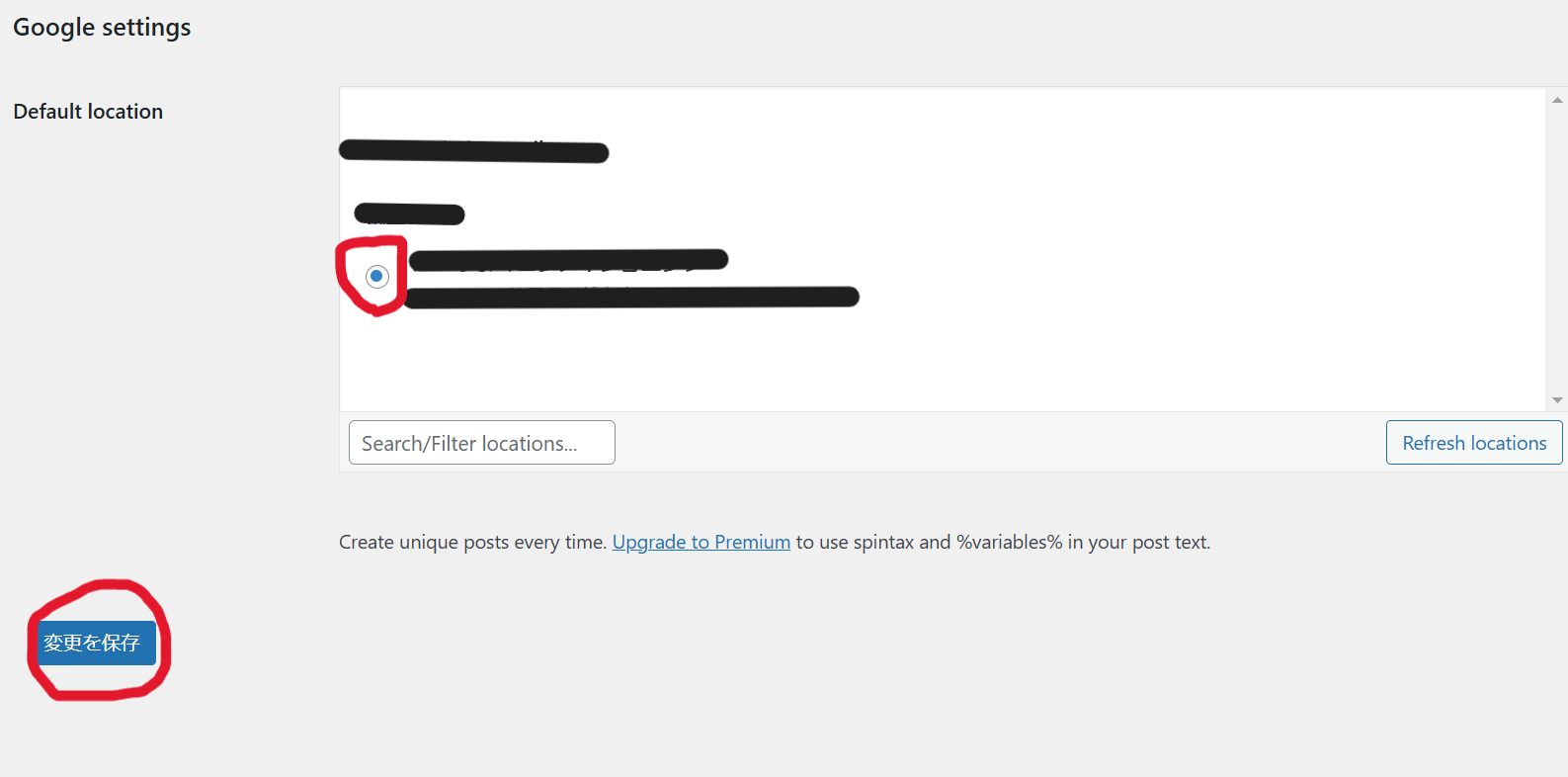
これで連携は完了です。
投稿内容の設定
STEP
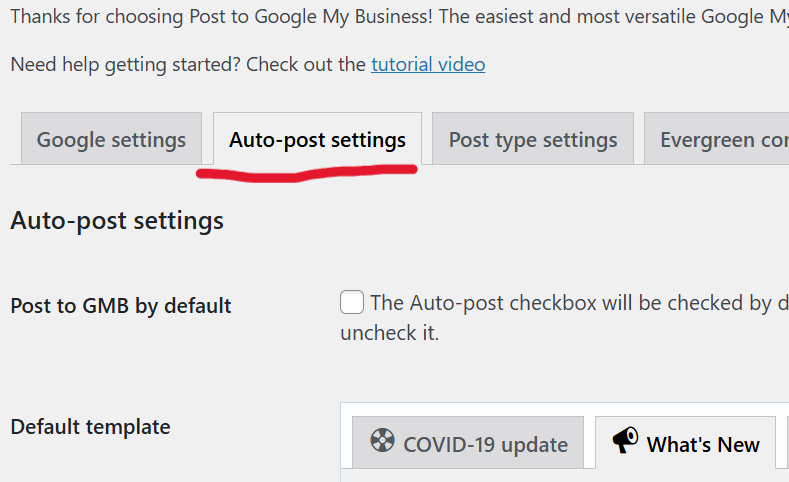
2つ目のタブ「Auto-post settings」を選択
STEP
デフォルト投稿の選択
ブログ投稿時に常にGBPに投稿するかどうかを選択できます。
※デフォルトでは未チェックになっています。

STEP
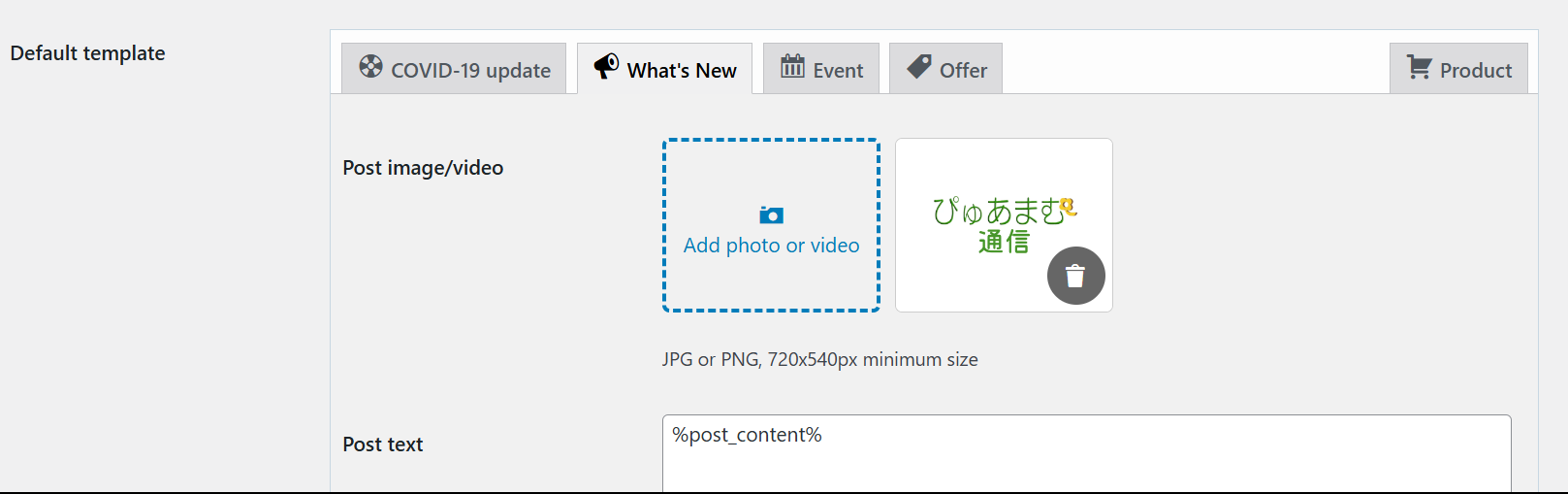
デフォルトテンプレートの設定
2つ目のタブ「What’s New」を開き、設定していきます。
- Post image/video
-
デフォルトで使いたい画像などがあれば設定しておくことができます。
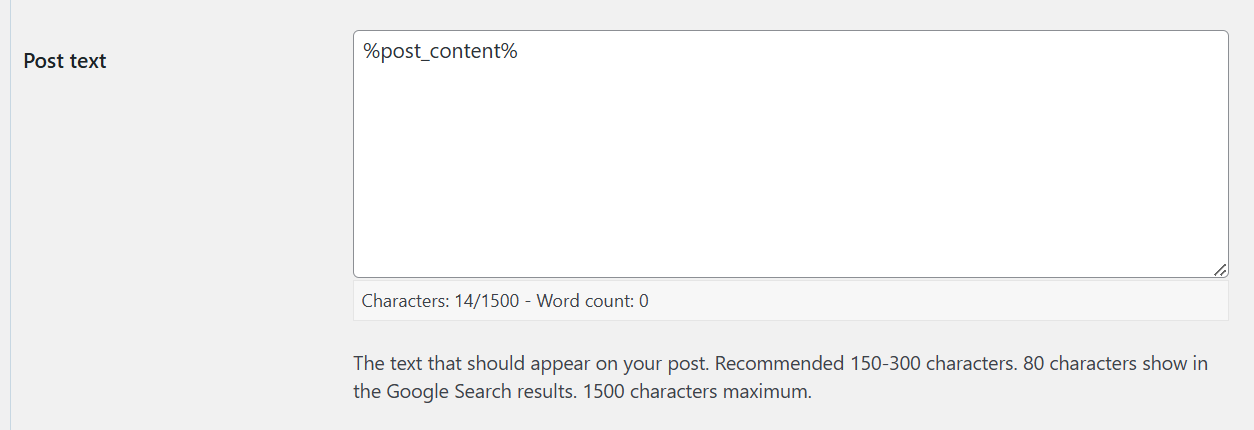
- Post text
-
投稿に表示したい内容を設定できます。使いそうな変数を一部挙げておきます。
使いたい項目を枠内に【%テキスト%】をコピペしてお使いいただけます。
- 投稿のタイトル:%post_title%
- 投稿の全コンテンツ:%post_content%
- 投稿の抜粋:%post_excerpt%
- 現地時間での投稿日:%post_date%
- GMT時間での投稿日:%post_date_gmt%
- サイト名:%sitename%
- サイトURL:%site-url%
- Add a button(optional)
-
用途に応じて選択してください。
STEP
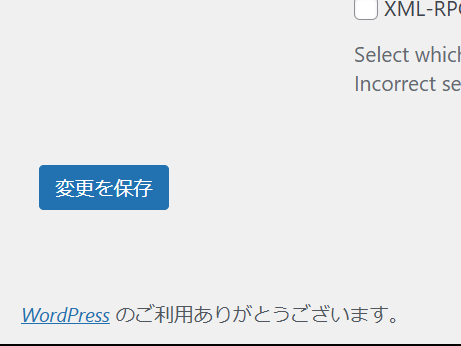
変更を保存
変更を保存して完了です
投稿方法
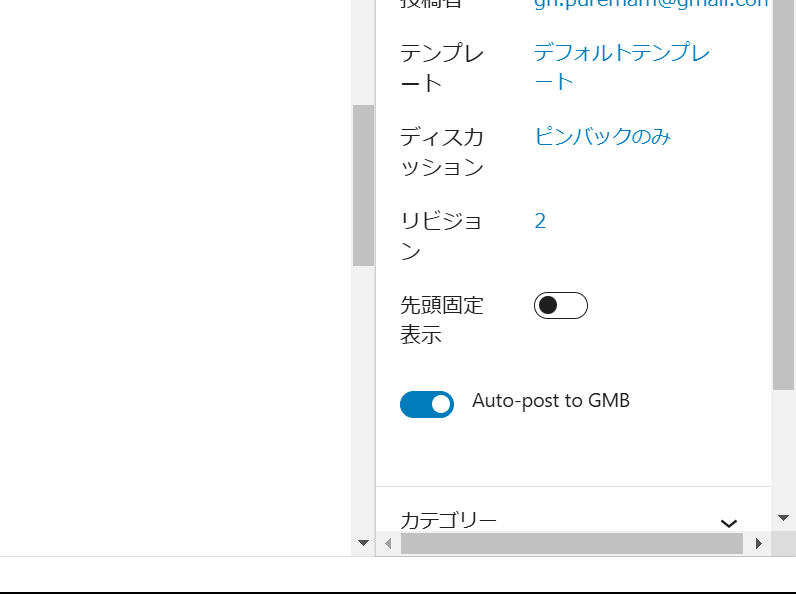
画面右の「Auto-post to GMB」をオンにした状態で記事を投稿または保存すると自動でGBP(GMB)にも投稿されます。
今回の内容は以上となります。
こちらのプラグインを詳しく説明しているサイトが見当たらなかったので参考になれば幸いです。
今回参考にサイトはこちらです。
Digital Distortion

Using the auto-post feature – Digital Distortion
You can use the auto-post feature to automatically publish your latest WordPress posts to Google My Business. To use it, simply tick the Auto-post to GMB checkb…
このサイトはテーマ「SWELL」を使っています
「SWELL」はWordpress初心者も慣れた人も使い続けられるテーマだと思います。
あわせて読みたい

【おすすめ】WPテーマ「SWELL」一言でいえば“なにかと使いやすい”
閲覧ありがとうございます。 ページテーマ Wordpressテーマ「SWELL」を使ってみた私のおすすめポイントをお伝えします 有料テーマと無料テーマの違いってそんなにある?...
この記事を書いた人

関連記事
-
メインビジュアル1枚を最適化したらLCPが9秒→2.9秒になった話
-
Googleフォントをローカル配信するだけでWordPressのスコアが激変した話
-
【初心者向け】WordPressバックアップはこれ一択!UpdraftPlusの設定・復元方法を完全解説
-
【2025年版】Wordfenceのおすすめ設定!通知を減らして2段階認証で鉄壁にする方法
-
XML Sitemap Generator for Googleはもう古い?深刻な脆弱性とおすすめ代替プラグイン3選
-
【Contact Form 7】メールフォームのもう一つの選択肢
-
【超簡単】Snow Monkey FormsでWordPressの問い合わせフォームをあっという間に作る方法
-
【プラグイン】Smash BalloonでInstagramを表示!(使い方も)