Akismet Anti-spam Spam Protectionの設定

閲覧ありがとうございます。
ページテーマ
WordPressプラグイン「Akismet Anti-spam: Spam Protection」を設定する
コメントは嬉しいけど、スパム対策をしないと…
メールフォームのスパム対策を簡単にできないかな?
そんな問題解決につながれば嬉しいです。
\ このサイトで利用しています /
おすすめテーマ


おすすめサーバー

目次
Akismet Anti-spam Spam Protectionの設定
まずはプラグインをインストールし有効化します。
ダッシュボードの「プラグイン」➡「新規プラグインを追加」でプラグイン検索窓に「Akismet Anti-spam: Spam Protection」をコピペ ➡ 表示されたら「今すぐインストール」➡「有効化」
再度、プラグインのページを開き赤丸部分の青いボタンをクリック
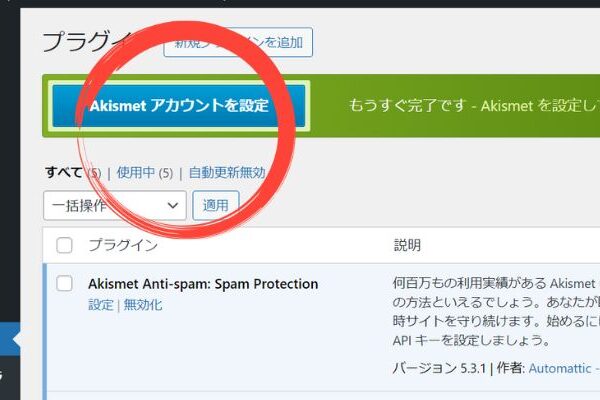
アカウント設定へ進みます
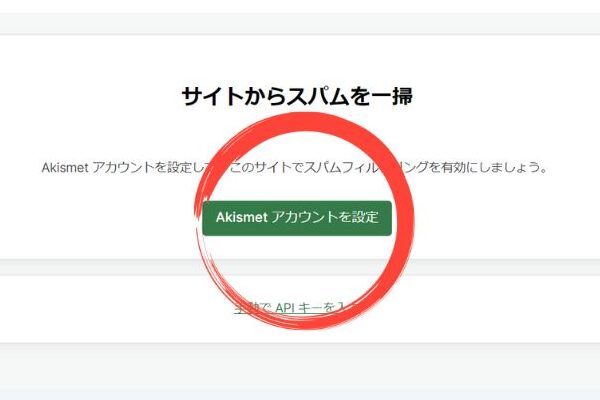
個人利用目的であれば赤丸部分の「Personal」でOK
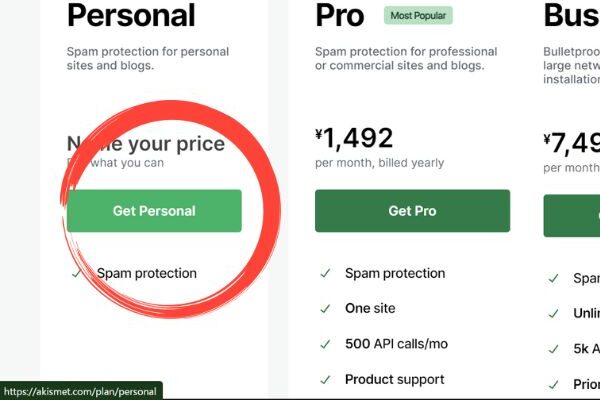
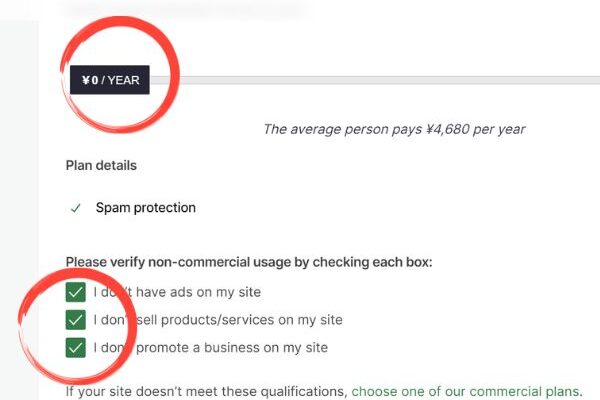
価格は¥0にして、下の3つのチェックを入れたら下のボタンをクリック
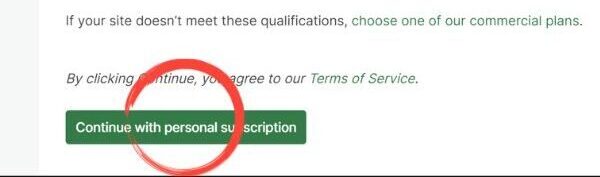
次に画面右上の「My account」をクリックし、
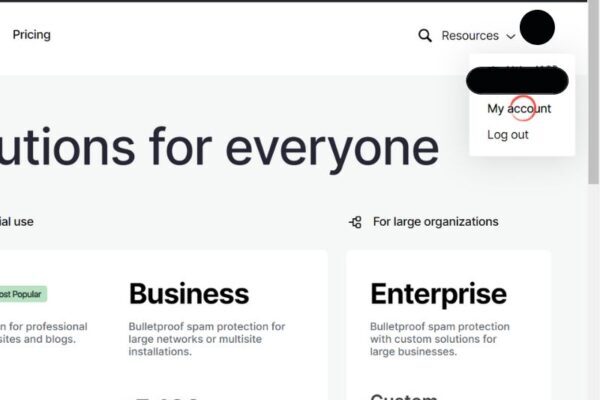
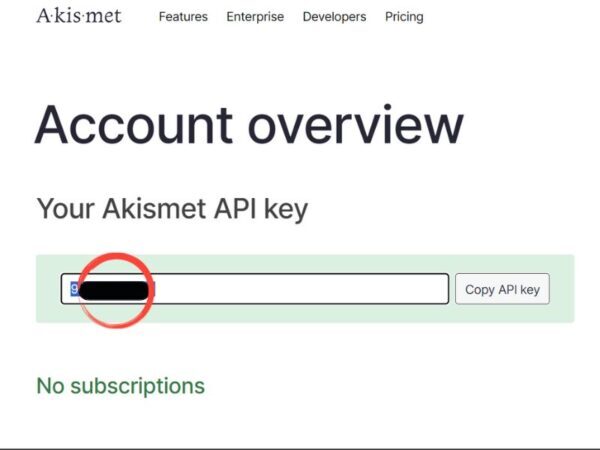
「API key」をコピーしておきます。
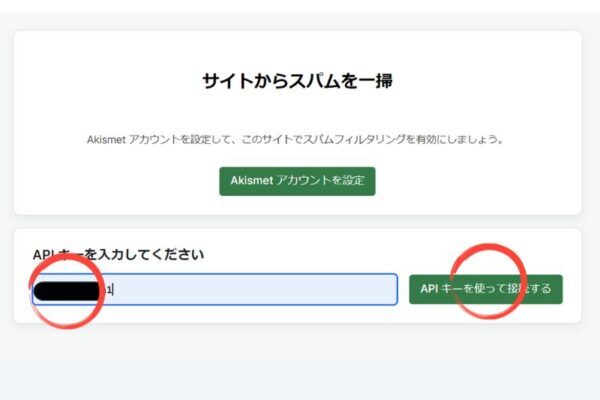
「プラグイン」のページに戻り、コピーしたkeyを張り付けて右の赤丸部分のボタンをクリック
これで有効になりました。
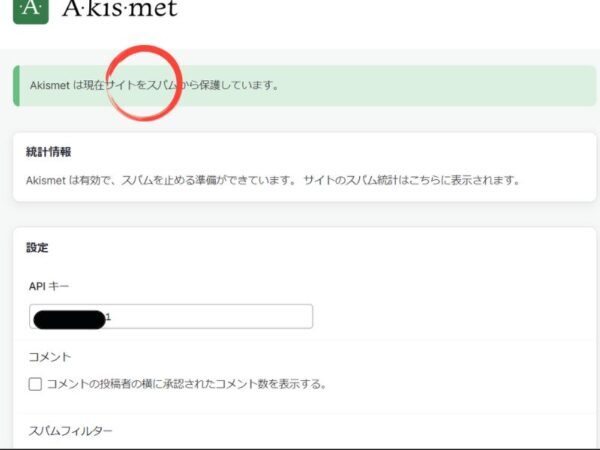
画面の下の方でフィルターとプライバシーの設定があるので任意で設定してください。
私は以下の様に設定しています。
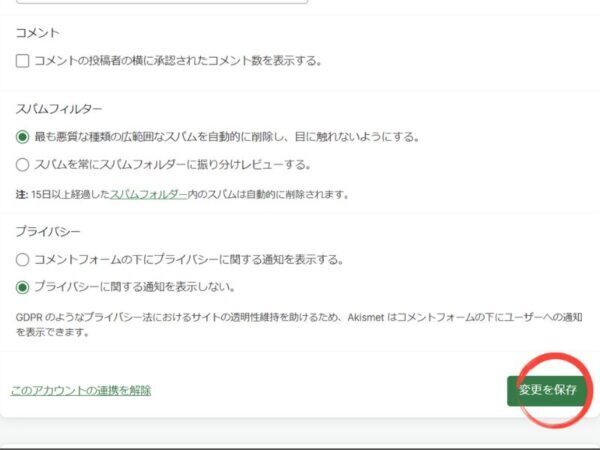
参考になれば幸いです。
このサイトはテーマ「SWELL」を使っています
「SWELL」はWordpress初心者も慣れた人も使い続けられるテーマだと思います。
あわせて読みたい
【おすすめ】WPテーマ「SWELL」一言でいえば“なにかと使いやすい”
閲覧ありがとうございます。 ページテーマ Wordpressテーマ「SWELL」を使ってみた私のおすすめポイントをお伝えします 有料テーマと無料テーマの違いってそんなにある?...
この記事を書いた人

関連記事
-
UpdraftPlusからBackup Migrationへの乗り換えを検討した結果【比較レポート】
-
WordPress記事をThreadsに自動投稿する方法【プラグイン版】|コード不要、設定画面だけで導入する方法
-
Backup Migration vs UpdraftPlus|複数サイト保守の現場で両方試した結果【2026年版】
-
WordPressプラグインを放置するとどうなる?
-
メインビジュアル1枚を最適化したらLCPが9秒→2.9秒になった話
-
【初心者向け】WordPressバックアップはこれ一択!UpdraftPlusの設定・復元方法を完全解説
-
【2025年版】Wordfenceのおすすめ設定!通知を減らして2段階認証で鉄壁にする方法
-
XML Sitemap Generator for Googleはもう古い?深刻な脆弱性とおすすめ代替プラグイン3選