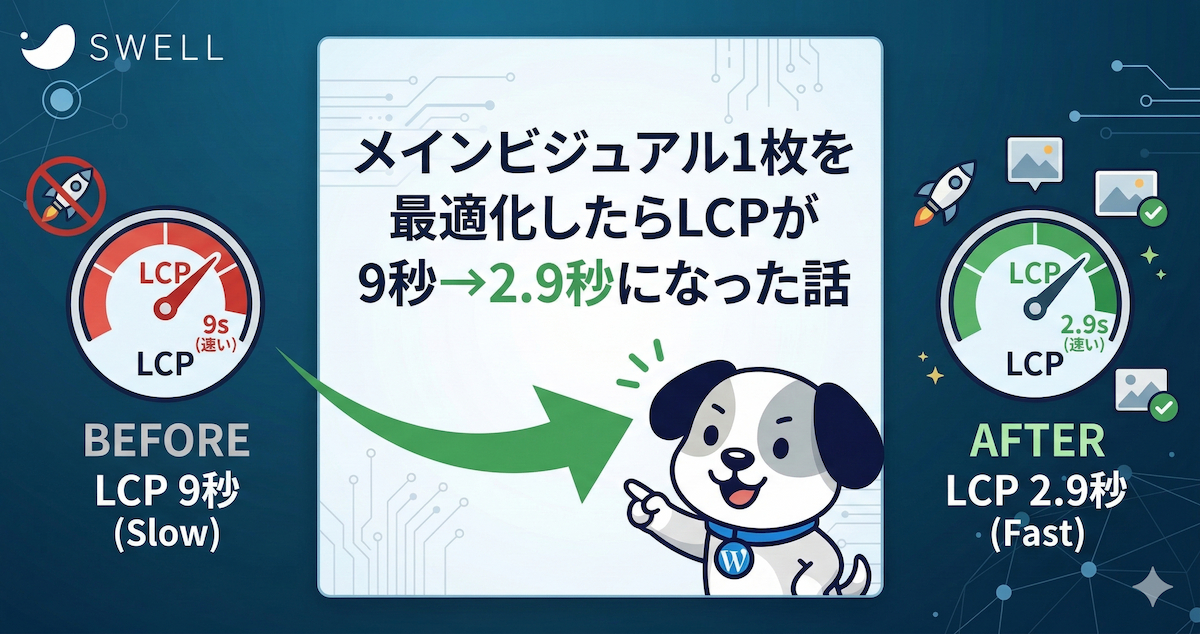
メインビジュアル1枚を最適化したらLCPが9秒→2.9秒になった話
 まめすけ
まめすけLCPが遅い…でも何を改善すればいいの?
LCP(Largest Contentful Paint)はPageSpeed Insightsの中でも特にスコアへの影響が大きい指標です。そしてLCPの原因の多くは「画像」です。
このブログ「ウェブlog」では、トップページのメインビジュアル画像を最適化しただけでLCPが9.2秒→2.9秒、スコアが11点改善されました。
この記事では「LCPとは何か」の基礎から、無料ツールSquooshを使った画像最適化の手順、WordPressプラグインConvertor for Mediaとの使い分け(Squoosh・Converter for Media 使い方付き)までをわかりやすく解説します。
まず結果から
| 指標 | 最適化前 | 最適化後 | 変化 |
| 総合スコア(モバイル) | 83点 | 94点 | +11点 |
| LCP | 4.5秒 | 2.9秒 | -1.6秒 |
| FCP | 1.1秒 | 1.1秒 | 変化なし |
| Speed Index | 3.3秒 | 3.1秒 | 微改善 |
この計測はOMGF導入後の状態をベースにしています。画像最適化単体での効果です。
LCPとは何か
LCP(Largest Contentful Paint)は、ページの中で最も大きい要素が画面に表示されるまでの時間を計測した指標です。
| LCPの評価基準 | 判定 |
| 2.5秒以下 | 良好 |
| 2.5秒〜4.0秒 | 改善が必要 |
| 4.0秒以上 | Poor(遅い) |
ほとんどのWordPressサイトでは、LCPの対象になる要素はトップページの「メインビジュアル(ヒーロー画像)」です。つまりメインビジュアルが重いと、それだけでLCPが悪化します。
LCPが遅い主な原因
- 画像ファイルサイズが大きすぎる
- 画像の形式がJPEG・PNGのままでWebP化されていない
- 画像の解像度が表示サイズに対して大きすぎる
- サーバーのレスポンスが遅い
- レンダリングをブロックするリソースがある
最適化前のメインビジュアル画像の状態
| 項目 | 最適化前 | 目標 |
| ファイルサイズ | 約1MB | 200KB以下 |
| 解像度(横幅) | 2000px | 1200px程度 |
| ファイル形式 | JPEG | WebP |
モバイル表示では2000pxもの横幅は必要ありません。また1MBという重さはモバイル回線では読み込みに数秒かかります。これがLCP9秒超えの主因でした。
Squooshで画像を最適化する手順
Squooshはブラウザ上で動作する無料の画像最適化ツールです。インストール不要でその場で画像を圧縮・変換できます。
出力形式をWebPに変更
画面右側の「Compress」セクションで出力形式を選択できます。
- 「MozJPEG」と書かれているドロップダウンをクリック
- 「WebP」を選択
画像サイズを縮小
画面右側の「Resize」をクリックして展開します。
- 「Width」に 1200 と入力(縦横比は自動で維持されます)
- 「Apply」をクリック
品質を調整
WebPの品質(Quality)はデフォルトで75程度が設定されています。画面左が元の画像、右が変換後のプレビューです。見た目を確認しながら品質を調整してください。
- ブログのメインビジュアルなら75〜85程度がおすすめ
- 左右を見比べて大きな差がなければOK
ダウンロード
画面右下の「↓」ボタンをクリックしてダウンロードします。ファイルサイズが大幅に減っていることを確認してください。
画像は200KB以下を目標にしましょう。1MBの画像でも適切に設定すれば100〜150KB程度まで圧縮できます。
最適化した画像をWordPressに適用する
メインビジュアルの差し替え手順(SWELL の場合)
テーマによってメインビジュアルの設定場所は異なります。お使いのテーマの設定画面をご確認ください。
Converter for Mediaとの使い分け
WordPressには「Converter for Media」のような画像自動変換プラグインがあります。Squooshとどう使い分ければいいのでしょうか。
| Squoosh | Converter for Media | |
| 用途 | 個別の画像を手動で最適化 | アップロード時に自動変換 |
| リサイズ | できる | Pro版のみ |
| 形式変換 | WebP・AVIF等 | WebP(無料版) |
| 手間 | 1枚ずつ手動 | 自動(ほぼ不要) |
| おすすめ場面 | メインビジュアルなど重要な1枚 | 記事内の画像を一括管理 |
- メインビジュアルなど特に重要な画像 → Squooshで手動最適化(サイズ・品質を細かく調整)
- 記事内の画像 → Converter for Mediaで自動変換(手間ゼロ)
- 過去にアップロードした画像 → Converter for Mediaの一括最適化機能を使う
まとめ
LCPが遅い原因の多くはメインビジュアル画像の重さです。今回の検証では1MBのJPEG画像をWebPに最適化するだけでLCPが9.2秒→2.9秒、スコアが11点改善されました。
| やること | ツール | 難易度 | 効果 |
|---|---|---|---|
| メインビジュアルをWebP・適切サイズに最適化 | Squoosh(無料) | 低 | 大 |
| 記事画像を自動WebP変換 | Converter for Media | 低 | 中 |
| 過去の画像を一括最適化 | Converter for Media | 低 | 中 |
画像最適化はコストゼロで取り組める速度改善施策の中でも特に効果が高いです。まずメインビジュアル1枚だけでもSquooshで最適化してみてください!
このサイトはテーマ「SWELL」を使っています
「SWELL」はWordpress初心者も慣れた人も使い続けられるテーマだと思います。
この記事を書いた人
関連記事
-
 【2026年版】WordPressの表示速度改善で本当に効果があった3つのこと
 -
PageSpeed Insightsのスコアは計測のたびにブレる!
-
【検証】SWELLの速度設定を全部試したらむしろ遅くなった話
-
Googleフォントをローカル配信するだけでWordPressのスコアが激変した話
-
【実録】WordPressのモバイルスコアを58 → 94 に上げた全工程を公開
-
【初心者向け】WordPressバックアップはこれ一択!UpdraftPlusの設定・復元方法を完全解説
-
【2025年版】Wordfenceのおすすめ設定!通知を減らして2段階認証で鉄壁にする方法
-
XML Sitemap Generator for Googleはもう古い?深刻な脆弱性とおすすめ代替プラグイン3選




コメント