SiteGuardでログインできなくなった時の対処法
 まめすけ
まめすけWordPressに入れなくなった!パスワードは合ってるのに…何が起きてるの!?
あなたのサイト、こんなことになっていませんか?
- SiteGuardを有効化したら、それまでのログインURLでアクセスできなくなった
- ユーザー名・パスワードは正しいのに、何度やってもログインできない
- ログインフォームに見慣れない 「画像認証(ひらがな)」 の入力欄が増えている
- ログインを何度か失敗したら、アクセス自体ができなくなった
一つでも当てはまるなら、SiteGuardの設定が原因でログインできなくなっている可能性が高いです。
落ち着いて原因のパターンを確認すれば、必ず復旧できます。この記事では、パターン別の対処法と最終手段の強制無効化手順を解説します。
SiteGuardでログインできないときは「パターンを特定する」のが最短解決策
SiteGuardによるログイン不能には4つのパターンがあります。パターンを特定できれば、それぞれ対処法が決まっています。
特定できない・対処しても解決しない場合は、FTPでフォルダをリネームするだけで強制無効化できます。
なぜSiteGuardを入れるとログインできなくなるのか
SiteGuardはWordPressのログイン周りを多角的に保護するプラグインです。そのため、有効化すると以下の変更が自動で加えられます。
- ログインURLがカスタムURLに変更される(元のURLは404になる)
- ひらがな画像認証がログインフォームに追加される
- ログイン失敗が続くとIPブロック・アカウントロックが発動する
これらの仕様を知らないまま使うと「急にログインできなくなった」と感じるケースが多発します。
また、セキュリティプラグインを複数有効化している場合は、プラグイン同士が干渉してログイントラブルが起きることもあります。
実際の案件で起きていたこと
私が対応した案件では、ログインURLが /login-89zrm にカスタム変更されていました。これはSiteGuardの正常な機能です。
お客様はそのことも把握しており、上記のURLでログインを試みたものの「ログインできない」状態になっていました。
詳細な原因は不明ですがそのサイトはSiteGuard以外にLogin rebuilder・Two Factor・WPForce Logoutも同時に有効化されており、複数のセキュリティプラグインが競合してログイントラブルが起きたと考えています。
パターン別の対処法と強制無効化手順
パターン① ログインURLが変わっている
SiteGuard有効化時に登録メールアドレスへ新しいURLが送信されています。メールを確認してそのURLでアクセスします。
メールが見つからない場合は次の強制無効化手順に進みます。
パターン② 画像認証(ひらがな)を入力していない
ログインフォームにひらがなの入力欄が追加されています。画像に表示されたひらがなを入力してから送信します。
パターン③ IPブロック・アカウントロック
ログイン失敗を繰り返すと自動でブロックされます。一定時間待つか、次の強制無効化手順で対処します。
パターン④ 原因不明・対処しても解決しない → 強制無効化
FTPクライアントまたはサーバーのファイルマネージャーから操作します。
作業前に必ずバックアップを取ってください。
/home/ユーザー名/ドメイン名/public_html/wp-content/plugins/siteguard フォルダを siteguard_old にリネームするフォルダ名を変更するだけでWordPressがプラグインを認識できなくなり、自動的に無効化されます。
https://example.com/wp-login.phpカスタムURL・画像認証がすべて解除され、通常どおりログインできます。
設定を見直して再度有効化するか、別のセキュリティプラグインに切り替えるかを判断します。セキュリティプラグインは1つに絞ることを忘れずに。
まとめ
| パターン | 対処法 |
|---|---|
| ログインURLが変わっている | 届いたメールでURLを確認 |
| 画像認証のひらがなを入力していない | ひらがなを入力してから送信 |
| IPブロック・アカウントロック | 時間を置くか強制無効化で対処 |
| 原因不明 | FTP/ファイルマネージャーでフォルダをリネームして強制無効化 |
SiteGuardは適切に設定すれば強力なセキュリティプラグインです。ログインできなくなっても、フォルダのリネームで必ず復旧できます。 落ち着いて手順通りに対処してください。
このサイトはテーマ「SWELL」を使っています
「SWELL」はWordpress初心者も慣れた人も使い続けられるテーマだと思います。
この記事を書いた人

関連記事
-
 PHPが古いまま放置されたWordPressを更新した話|プラグイン→テーマ→本体→PHPの順番を守る理由
 -
SWELLでYouTube埋め込みがエラー153になる原因と解決策【Lazyload設定が原因だった】
-
BackWPupが途中で止まる原因と解決方法【エラーログの読み方も解説】
-
WordPressのFatal ErrorでWordfenceが停止・設定リセット!PHPバージョン変更とクリーン再インストールで解決した手順【CPIサーバー対応】
-
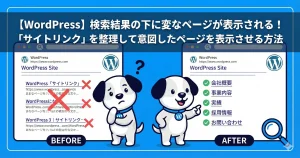
【WordPress】検索結果の下に変なページが表示される!「サイトリンク」を整理して意図したページを表示させる方法
-
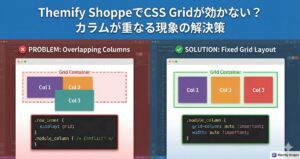
Themify ShoppeでCSS Gridが効かない?カラムが重なる現象の解決策
コメント