【プラグイン】WP Super Cacheでキャッシュを最適化

閲覧ありがとうございます。
この記事ではプラグインのWP Super Cacheでキャッシュを最適化するための設定方法を紹介しています。
キャッシュはサイトを最適に運用していくためにも初めに設定しておいた方が良いと考えています。
感覚的にできるように画像を使って順に説明していきます。
- キャッシュを最適化してサイトの表示速度を適切にしておきたい
- SEOを意識してキャッシュを管理したい
- サイトの表示を常に最新に保ちたい
こんな問題を解消できます。
目次
【プラグイン】WP Super Cacheの設定
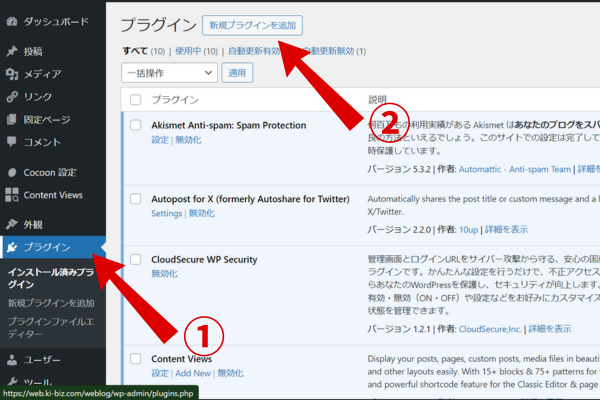
- ダッシュボードの「プラグイン」
- 「新規プラグインを追加」
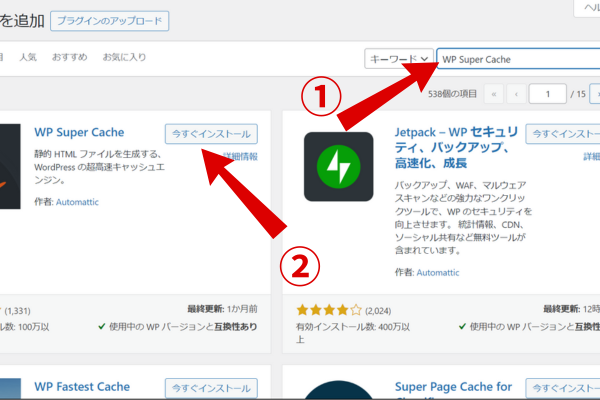
- 「WP Super Cache」を入力
- 表示された「WP Super Cache」をインストールし有効化
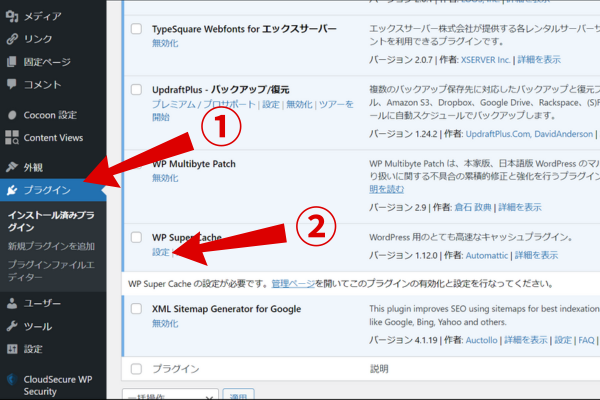
- 「プラグイン」画面に戻り
- 「WP Super Cache」の設定へ
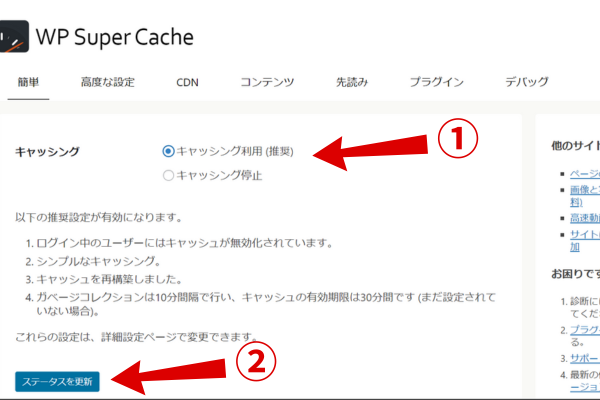
- 「簡単」タブのキャッシング利用推奨を選択
- 「ステータスを更新」をクリック
この後も数字以外の設定は基本的に“推奨”とされている設定をしています。
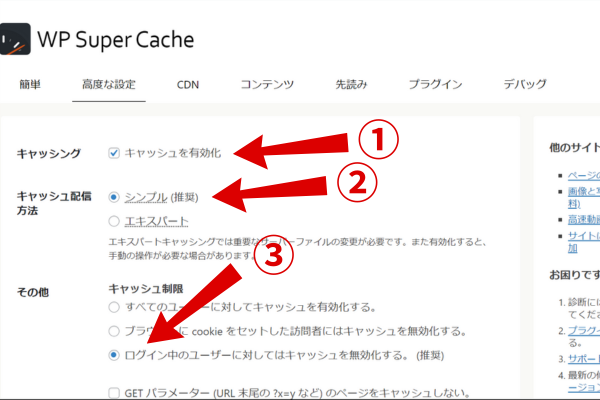
- 「高度な設定」タブに移動
- 矢印の3つを選択
下にスライドしてさらに矢印の3つを選択
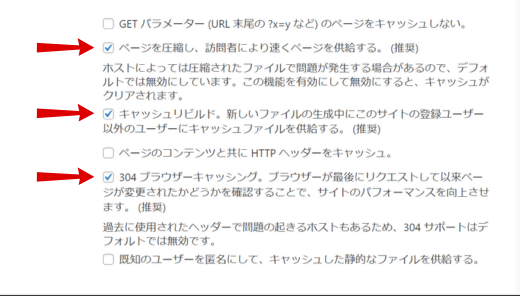
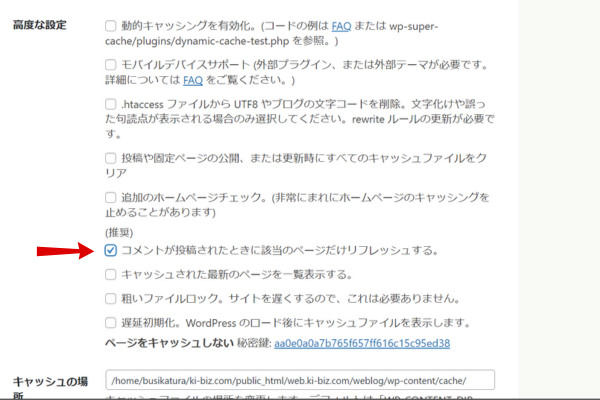
さらに下の「高度な設定」で矢印の部分を選択
「ステータスを更新」をクリック
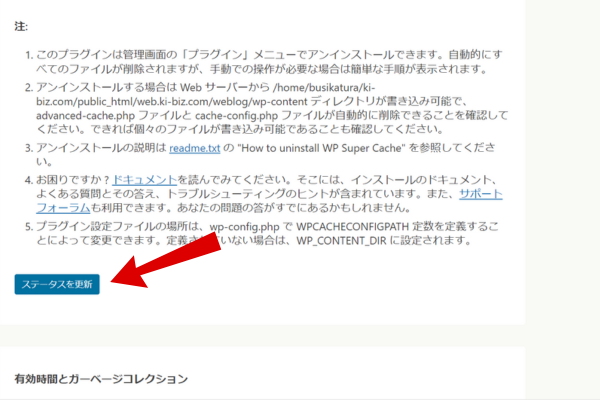
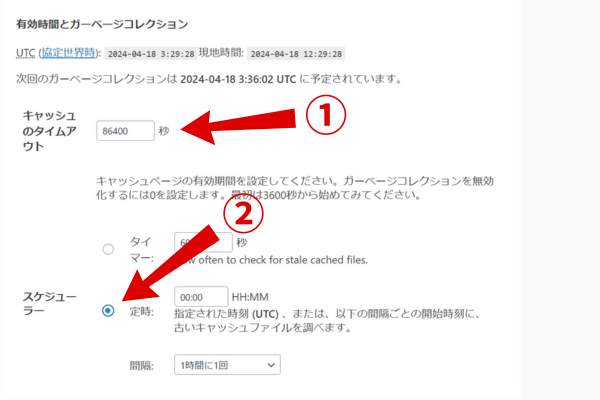
さらに下に進み「有効時間と~」へ
- 「キャッシュのタイムアウト」に“86400”と入力
※24時間ごとに更新するための数字です。 - 「定時」を選択
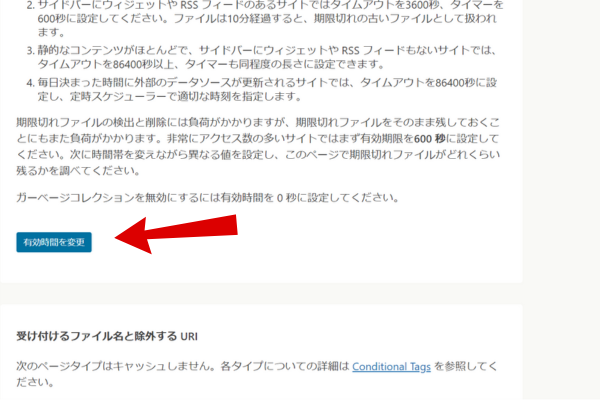
「有効時間を変更」をクリック
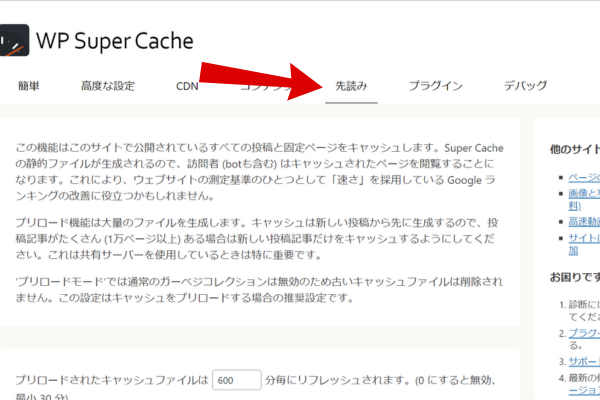
「先読み」タブへ
- 枠内に“1440”を入力
- 「プリロードモード」を選択
- 「設定を保存」で設定完了!
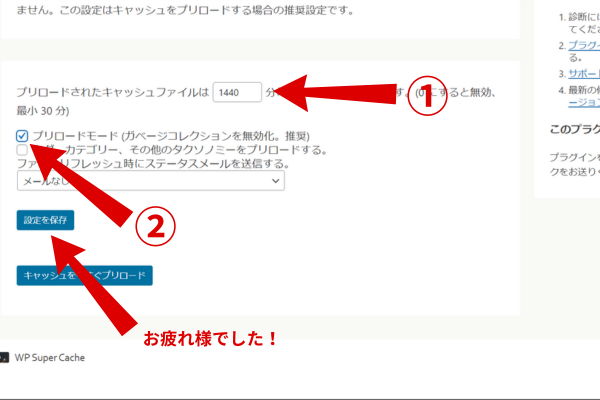
設定は以上になります。お疲れ様でした。
私はこちらの記事を参考に設定できました。ありがとうございました。
このサイトはテーマ「SWELL」を使っています
「SWELL」はWordpress初心者も慣れた人も使い続けられるテーマだと思います。
あわせて読みたい


【おすすめ】WPテーマ「SWELL」一言でいえば“なにかと使いやすい”
閲覧ありがとうございます。 ページテーマ Wordpressテーマ「SWELL」を使ってみた私のおすすめポイントをお伝えします 有料テーマと無料テーマの違いってそんなにある?...
- 【Wordpress】投稿をXに自動投稿するプラグイン「Autopost for X」
- decoding="async"とは?効果と使い方、loading="lazy"との違いと使い分け【WordPress】
この記事を書いた人

関連記事
-
PHPの脆弱性「php2shell」が不安な方へ|WordPressでPHPバージョンを確認する方法と番号の見方
-
GA4だけじゃここまでできない。チャットボットへの質問からサイト改善の精度を上げる?!
-
GA4×サーチコンソールで「なんとなく運用」から抜け出す、月次チェックの始め方
-
UpdraftPlusからBackup Migrationへの乗り換えを検討した結果【比較レポート】
-
PHPが古いまま放置されたWordPressを更新した話|プラグイン→テーマ→本体→PHPの順番を守る理由
-
WordPressが乗っ取られた実例|原因調査から復旧までの全手順を解説
-
Backup Migration vs UpdraftPlus|複数サイト保守の現場で両方試した結果【2026年版】
-
Wordfenceで管理画面にログインできない!2FAとCookieエラーの原因と解決法【実例あり】








コメント