スパム対策はどっちが正解?Google reCAPTCHA vs Turnstile!WordPressを低コストで守る方法

 まめすけ
Google reCAPTCHAの無料枠が大幅に減る?
このサイトは大丈夫?
 k-suke
不安を感じているサイト運営者の方は多いかもしれないね。
結論から言うと、個人ブログや中規模サイトであれば、今後は「Cloudflare Turnstile」への乗り換えが最も賢い選択です。
これまで定番だったGoogle reCAPTCHA(Enterprise)の無料枠が「月間100万回から1万回」へと激減したことで、多くのサイトが「実質的な有料化」に直面しています。
この記事では、話題のCloudflare Turnstileのメリット・デメリットを整理し、WordPressを安全・快適に守るための「最小限で最強の設定」を、実際の設定画面のキャプチャつきで解説します。
 まめすけ
Cloudflare Turnstileの導入手順は下のページでも解説しているよ
あなたのサイトはどっちに向いてる?
とにかくコストを抑えたい・個人ブログ/中小規模サイトを運営している → Cloudflare Turnstileがおすすめ
「1件の問い合わせも逃したくない」法人サイト、またはVPN利用者が多い技術系ブログ → Google reCAPTCHAが安心
迷ったらまずは無料のTurnstileから試して、判定精度に不満が出たらreCAPTCHAに切り替える、という順番でも問題ありません。
なぜ今「Cloudflare Turnstile」が注目されているのか?
これまでGoogle reCAPTCHAがシェアを独占してきましたが、状況は一変しました。その理由と、Turnstileが選ばれる背景を整理します。
Google reCAPTCHAの「実質有料化」
- 無料枠が月100万回→1万回へと100分の1に縮小。
- アクセスが多いサイトや、全ページに配置しているサイトは、意図せず課金対象になるリスクが出てきました。
Cloudflare Turnstileの圧倒的なメリット
- 完全無料: 現在のところ、回数制限なく無料で利用可能です。
- UX(ユーザー体験)の向上: 信号機や消火栓の画像を選ばせる「パズル」が不要。チェックを入れるだけ、あるいは自動で認証が終わります。
- プライバシー重視: ユーザーの行動追跡を行わないため、プライバシーに敏感な読者からも好まれます。
 まめすけ
正直、掛けなくて良いコストは削りたいよね!
「聞き慣れないツール」でも大丈夫?実は身近になっています
Turnstileと聞くと「reCAPTCHAほど実績がないのでは?」と、導入に一歩踏み出せない方もいるかもしれません。
ですが、実はシン・レンタルサーバーの管理画面ログイン時にも、このCloudflare Turnstileが採用されています。普段使っているレンタルサーバーの管理画面で目にする機会が増えてきたことからも、個人ブログや中小規模サイトが安心して導入できるレベルのツールだと言えるでしょう。
まめすけそういえば、前はreCAPTCHAだったサイトでいつの間にかTurnstileに変わってるのを見ること、増えた気がするよ
k-sukeこうやって身近なサービスでも当たり前に使われるようになると、知らない技術への不安も薄れてくるよね
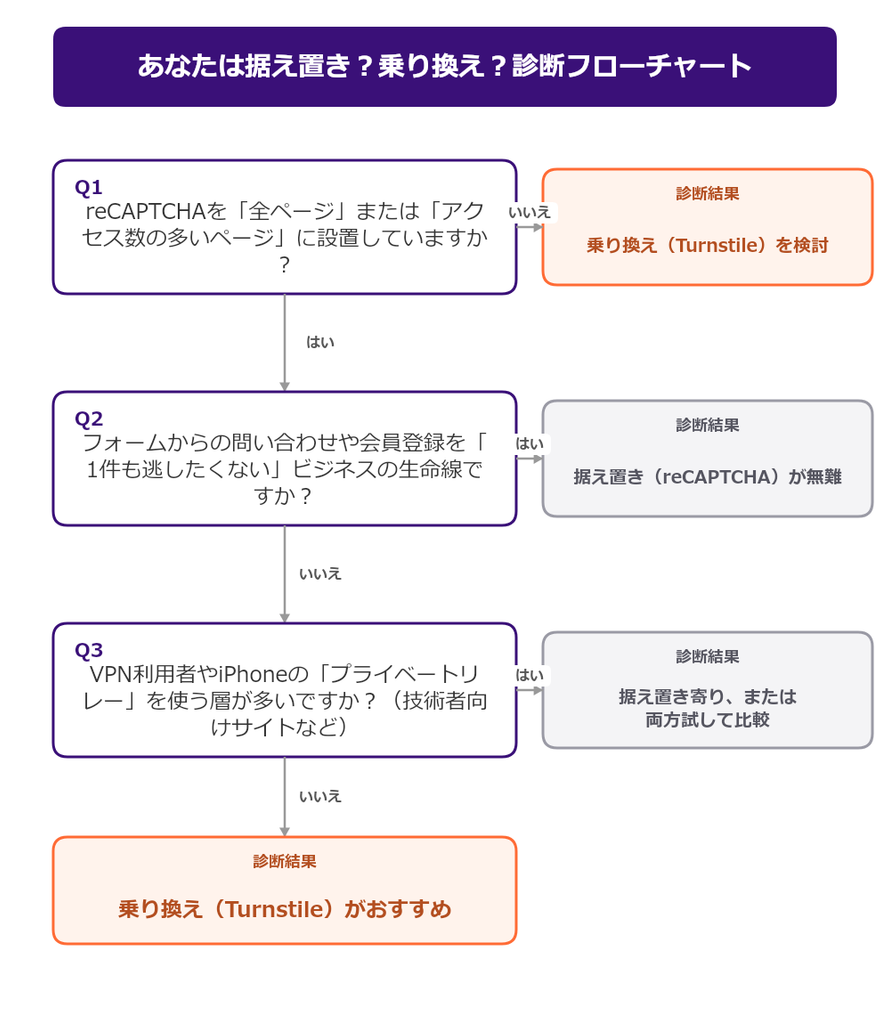
あなたは据え置き?乗り換え?診断フローチャート
「結局、自分のサイトはどっちなの?」を3つの質問で判定できるようにしました。上から順番に答えてみてください。
 まめすけ
乗り換え検討の材料にしてね
k-suke診断結果に関わらず、判断に迷う場合や「そもそも今の構成が有料化の対象になるのか分からない」という方は、ご相談ください。
【具体策】サイト全体ではなく「要所」だけを守るのが正解
reCAPTCHAにせよTurnstileにせよ、すべてのページに導入するのはおすすめしません。
サイトが重くなり、誤判定で読者をブロックしてしまうリスクがあるからです。
守るべきは、以下の「2つの入口」だけで十分です。
- お問い合わせフォーム(スパムメール防止)
- ログイン画面(乗っ取り・総当たり攻撃防止)
この2箇所に絞ることで、無料枠の範囲内で運用しやすくなり、サイトの表示スピードも維持できます。以下、それぞれの設定手順を画面つきで見ていきましょう。
お問い合わせフォーム(Contact Form 7)にTurnstileを設定する
1. Cloudflareの管理画面からTurnstileウィジェットを新規作成します。ウィジェットのモードは「Managed」を選んでおくのがおすすめです。作成後に発行される、サイトキーとシークレットキーを控えます。
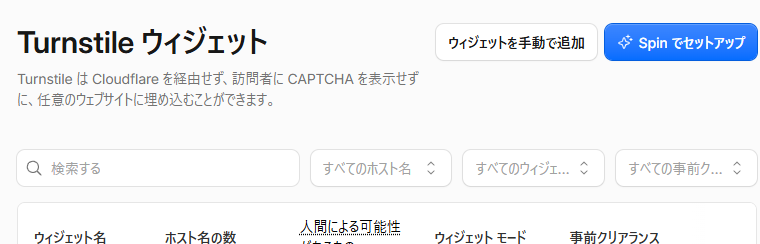
2. WordPress管理画面で「Contact Form 7」⇒「インテグレーション」を開きます。
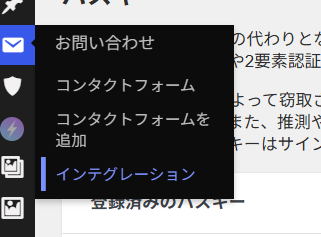
3. 「Turnstile」セクションに、手順1で発行したサイトキーとシークレットキーをそれぞれ貼り付けて保存します。
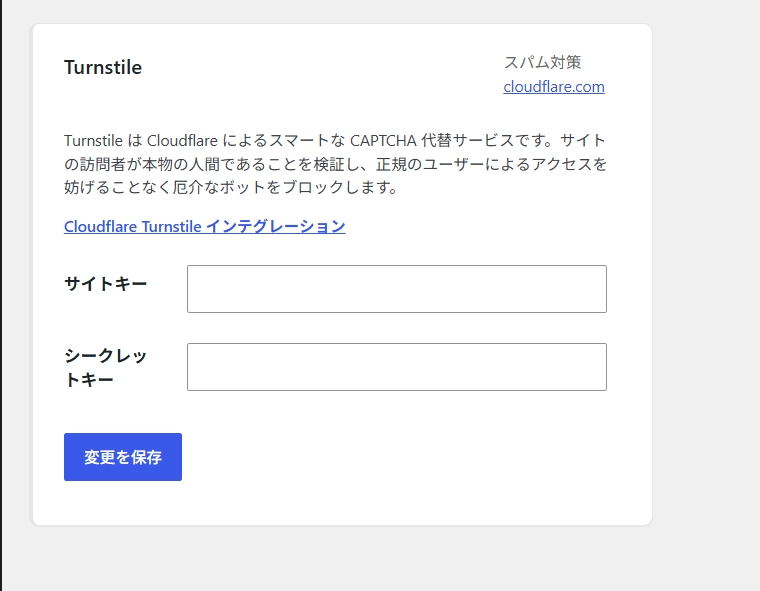
これだけで、お問い合わせフォームへのスパム送信を防げます。
ログイン画面(Wordfence)にGoogle reCAPTCHA v3を設定する
Wordfenceでは現時点でTurnstileに対応していません。
1. WordPress管理画面から「Wordfence」→「Login Security」を開きます。
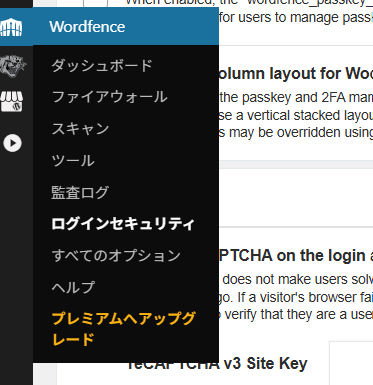
2. 「reCAPTCHA」の設定項目を探し、有効化のスイッチをオンにします。
まだキーを取得していない場合は、画像の下の方にある「reCAPTCHA admin page」から取得できます。
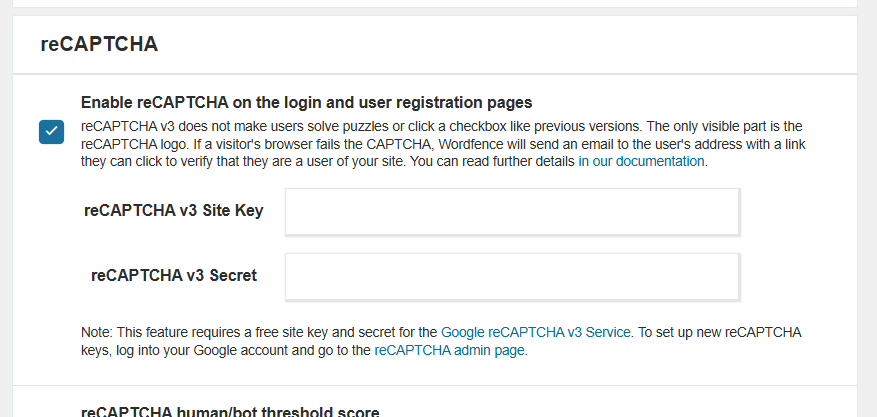
3.キーを入力し保存して完了です。
これで、ログイン画面への総当たり攻撃(ブルートフォース攻撃)対策も完了です。
まめすけこの設定だったらできそうだ、これなら怖くないよ
Turnstileにデメリットはないの?導入前の注意点
「Turnstileの方がいいことばかり」に見えますが、いくつか注意点(デメリット)もあります。納得した上で選ぶために知っておきましょう。
- VPNやiPhoneのプライバシー機能への影響:iPhoneの「プライベートリレー」やVPNを使用しているユーザーは、稀に「検証失敗」と判定されやすくなる傾向があります。
- 判定精度の違い:膨大なデータを持つGoogleに比べると、高度な最新ボットをすり抜けてしまう可能性がゼロではありません。
推奨される使い分け
| 選ぶ人 | おすすめ |
|---|---|
| 個人ブログ、コストを抑えたいサイト | Cloudflare Turnstile |
| 「1件の問い合わせも逃したくない」法人サイト、VPN利用者が多い技術ブログ | Google reCAPTCHA |
まめすけフォームからのお問い合わせなど外部からのアクセスがビジネスに直結するような場合は、Google reCAPTCHAの方が安心できそうだね
さらに防壁を固める「Wordfence」と「プラグイン整理」
スパム対策と併せて、WordPress全体の防御力も高めておきましょう。
- Wordfence設定のコツ:Wordfenceは英語表記ですが、設定は簡単です。「Login Security」メニューからreCAPTCHAを有効にするだけ。ブラウザの翻訳機能を使えば、初心者の方でも迷わず設定できます。
- 「使っていないプラグイン」は削除が鉄則:「無効化」しているだけでは不十分です。サーバーにファイルが残っているだけで、脆弱性を突いた攻撃の「裏口」になり得ます。不要なテーマやプラグインは即削除。使うものだけを常に最新の状態に更新し続けることが、最強のセキュリティです。
まめすけWordfenceは認証方法が増えたからより安全に使いやすくなってるよ!
まとめ:賢いスパム対策で、快適なサイト運営を!
最後に、今回のポイントを振り返りましょう。
- コストを抑えてユーザーの手間を減らすなら、Cloudflare Turnstileがおすすめ。(プラグインによっては利用できない場合もあり。)
- 設置場所は「お問い合わせフォーム」と「ログイン画面」の2点に絞る。
- Wordfenceなどのプラグインを併用し、不要なプラグインは削除して裏口を塞ぐ。
「セキュリティ対策は何から手をつければいいか分からない」と後回しにせず、まずはTurnstileやGoogle reCAPTCHのキーを取得することから始めてみてください。一歩踏み出すだけで、あなたのブログの安全性は格段にアップしますよ!
設定方法は下のページでも解説しています。
このサイトはテーマ「SWELL」を使っています
「SWELL」はWordpress初心者も慣れた人も使い続けられるテーマだと思います。
- 【Contact Form 7】スマホで送信ボタンが中央に寄らない!スピナーが原因のズレをCSSで強制的に直す方法
- Google Cloud版reCAPTCHAの罠!消えたシークレットキーを見つける3つの手順
この記事を書いた人

関連記事
-
 PHPの脆弱性「php2shell」が不安な方へ|WordPressでPHPバージョンを確認する方法と番号の見方
-
GA4だけじゃここまでできない。チャットボットへの質問からサイト改善の精度を上げる?!
-
GA4×サーチコンソールで「なんとなく運用」から抜け出す、月次チェックの始め方
-
UpdraftPlusからBackup Migrationへの乗り換えを検討した結果【比較レポート】
-
PHPが古いまま放置されたWordPressを更新した話|プラグイン→テーマ→本体→PHPの順番を守る理由
-
WordPressが乗っ取られた実例|原因調査から復旧までの全手順を解説
-
Backup Migration vs UpdraftPlus|複数サイト保守の現場で両方試した結果【2026年版】
-
Wordfenceで管理画面にログインできない!2FAとCookieエラーの原因と解決法【実例あり】
コメント